Содержание
- Защита от утечки IP: что делают v2rayN и Frigate AppGuard
- Шаг 1. Подготовьте профиль и скачайте AppGuard
- Шаг 2. Настройте отдельную копию v2rayN через мастер
- Шаг 3. Выберите опции и нажмите «Применить и проверить»
- Шаг 4. Проверьте найденные программы и настройте DNS Windows
- Шаг 5. При необходимости разрешите локальный доступ
- Шаг 6. Примените защиту AppGuard и проверьте обзор
- Если v2rayN уже скачан или настроен
- Как добавить сайт или приложение после установки
- Проверьте, что выбранное приложение не выходит напрямую
- Частые вопросы
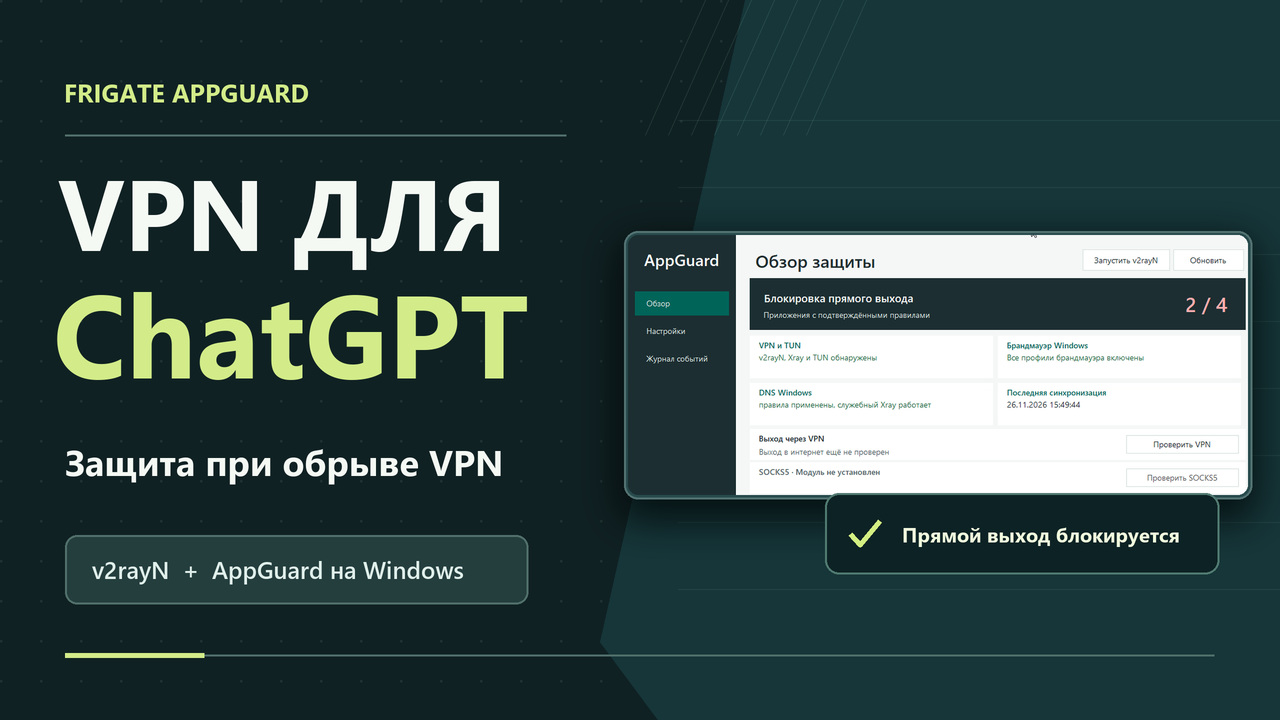
Как защитить ChatGPT и Codex от утечки IP при отключении VPN на Windows? Нужно настроить не только маршруты через VPN, но и блокировку прямого выхода для выбранных программ. В этой инструкции используем v2rayN для маршрутизации и Frigate AppGuard для правил брандмауэра Windows: при выключенном туннеле защищённое приложение должно получить ошибку соединения, а не подключиться через обычный интернет с вашим IP.
Главная задача руководства — защита от прямого выхода при отключении VPN, которую также называют kill switch для отдельных приложений. Рабочий профиль подключения у вас уже должен быть. Разберём импорт профиля, маршруты, блокировку EXE и проверку результата; DNS настроим и проверим отдельно. Полную защиту от всех видов IP- и DNS-утечек один такой тест не подтверждает.
Пример рассчитан на Windows 11 x64, v2rayN 7.25.6 и Frigate AppGuard 0.4.0 RC 36. У вас уже должен быть рабочий VPN-профиль. Покупку VPS и установку VPN-сервера здесь не разбираем. RC 36 — предварительная сборка. Основные кадры взяты из ролика v7, записанного на RC 35; загрузка и локальный доступ показаны для RC 36. Порядок действий и названия кнопок сверены с руководством из архива RC 36.
Защита от утечки IP: что делают v2rayN и Frigate AppGuard
Здесь работают три отдельные настройки:
- Маршрутизация v2rayN. Клиент использует ядро Xray и режим TUN — виртуальный сетевой адаптер, через который трафик приложений попадает в обработчик маршрутов. Правило
proxyозначает «отправить совпавшее соединение через выбранный VPN-узел», аdirect— «подключиться напрямую». - Защита приложений AppGuard. Мастер находит исполняемые файлы EXE из списка маршрутизации и создаёт для них собственные исходящие блокирующие правила брандмауэра Windows. Они ограничивают прямой выход через интерфейсы, кроме выбранного TUN. Если TUN выключится, защищённая программа должна получить ошибку соединения, а не перейти на обычный интернет.
- Системный DNS. DNS переводит имя сайта, например
chatgpt.com, в IP-адрес. Приложение может запросить этот адрес ещё до подключения к сайту. Поэтому маршрут через VPN и блокировка EXE сами по себе не заменяют настройку DNS.
Системный прокси и TUN — разные способы подключения. Программа может не использовать прокси Windows, но её сетевой трафик всё ещё можно направить через TUN и правила v2rayN. При этом наличие имени EXE в маршруте ещё не означает, что AppGuard уже нашёл файл и применил блокировку: этот результат проверим отдельно.
Если вам нужна серверная схема SOCKS5 и privoxy для отдельных инструментов, она разобрана в статье «Прокси для ИИ: Claude Code и ChatGPT». Здесь настраиваем клиент и защиту выбранных программ на Windows.
Шаг 1. Подготовьте профиль и скачайте AppGuard
Подготовьте Windows x64, доступ для подтверждения запроса прав администратора UAC и один из источников подключения: VLESS-ссылку, HTTPS-подписку с совместимым узлом VLESS или настроенный узел из другой копии v2rayN. Не публикуйте ссылку подключения и не показывайте её целиком на скриншотах.
Если профиля пока нет, сервис «Проксик» помогает настроить VPN на вашем VPS и получить профиль подключения. Подготовка сервера также описана в отдельной инструкции по своему VPN. К этому руководству возвращайтесь с готовым рабочим профилем.
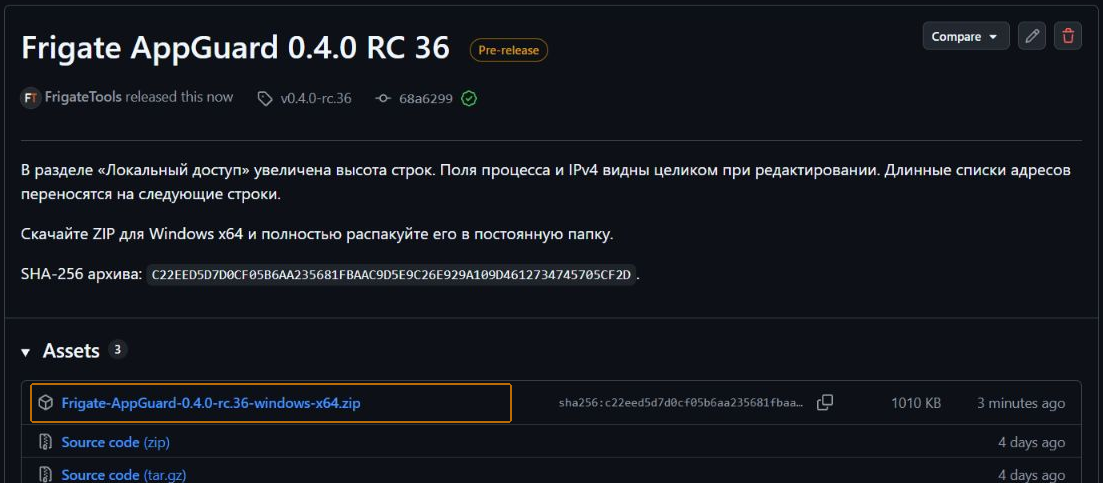
- Откройте выпуск AppGuard RC 36 на GitHub.
- Разверните Assets и скачайте
Frigate-AppGuard-0.4.0-rc.36-windows-x64.zip. Архивы Source code для обычной установки не нужны. - Нажмите по скачанному ZIP правой кнопкой мыши → Извлечь все. Выберите постоянную папку: перемещать распакованное приложение после настройки не стоит.
- Из распакованной папки запустите
Frigate-AppGuard-Setup.exe. Это готовый мастер; вручную создавать скрипты и задачи в Планировщике не нужно.
Как получить v2rayN — выберите один вариант.
- Клиента ещё нет — основной сценарий статьи. AppGuard сам скачает, распакует и настроит отдельную копию v2rayN. Вручную загружать второй архив не требуется.
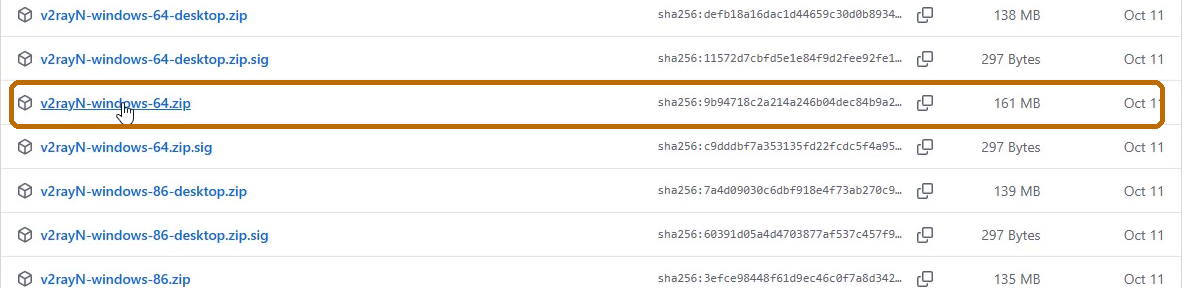
- Хотите распаковать клиент самостоятельно. Откройте официальные выпуски v2rayN. Для повторения демонстрации используйте версию 7.25.6 и ZIP для Windows x64. Полностью распакуйте архив в постоянную папку и запускайте
v2rayN.exeкак портативный клиент. В AppGuard затем выбирайте настройку установленной копии — она описана ниже.
Для будущего сравнения IP можно заранее, до установки защиты и при выключенном TUN, записать адрес обычного подключения в Edge и через curl.exe. Команда и порядок проверки приведены в последнем шаге. На время этого контрольного замера закройте ИИ-приложения, которые должны работать только через VPN.
Шаг 2. Настройте отдельную копию v2rayN через мастер
- В AppGuard нажмите Настроить AppGuard.
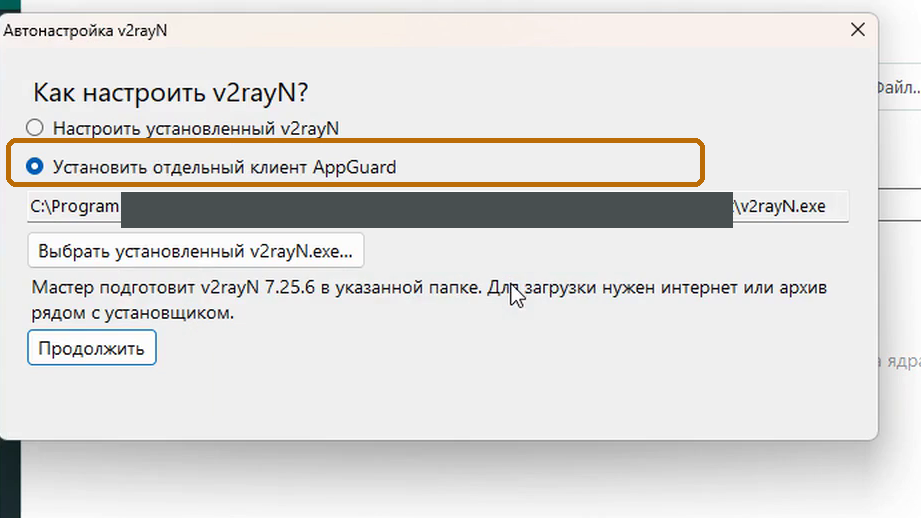
- Выберите Настроить v2rayN автоматически, затем Установить отдельный клиент AppGuard.
- Проверьте указанную мастером папку и нажмите Продолжить. Откроются параметры VPN и маршрутизации.
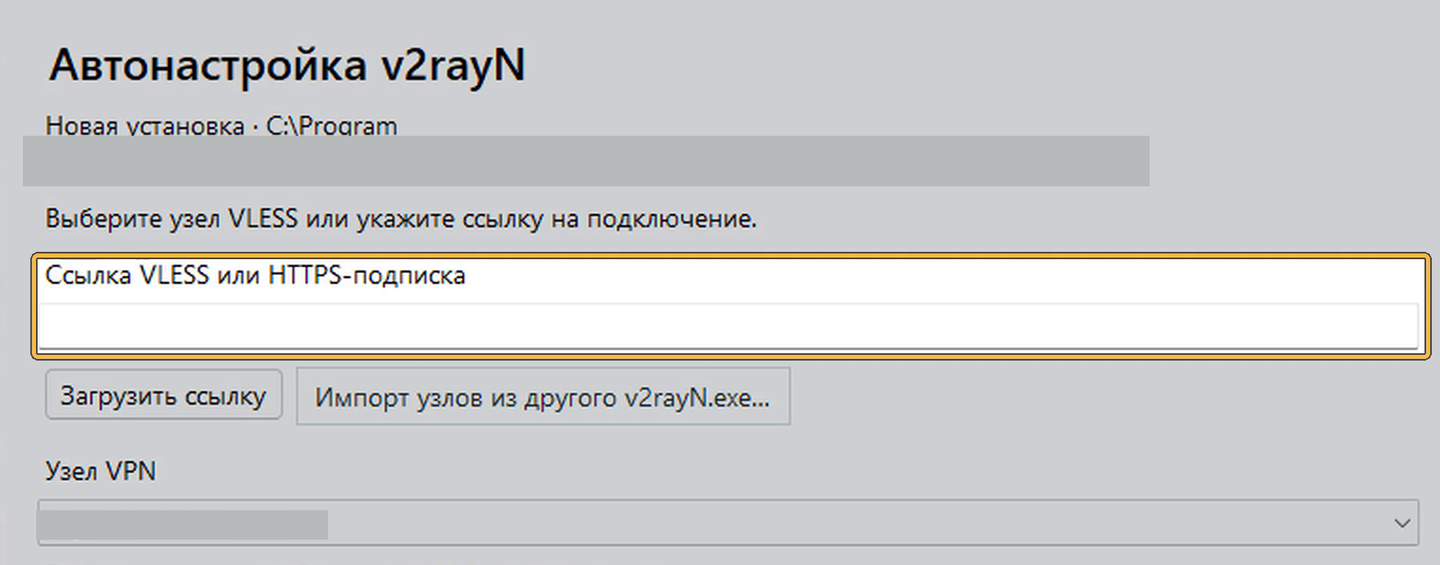
- Вставьте свою VLESS-ссылку либо HTTPS-подписку в поле загрузки и нажмите Загрузить ссылку. В списке Узел VPN выберите нужное подключение. Для переноса из прежнего клиента используйте Импорт узлов из другого v2rayN.exe и укажите его файл.
- Проверьте, что выбран именно ваш рабочий узел. При ошибке импорта прочитайте сообщение мастера: не каждый формат или параметр VLESS поддерживается этой сборкой.
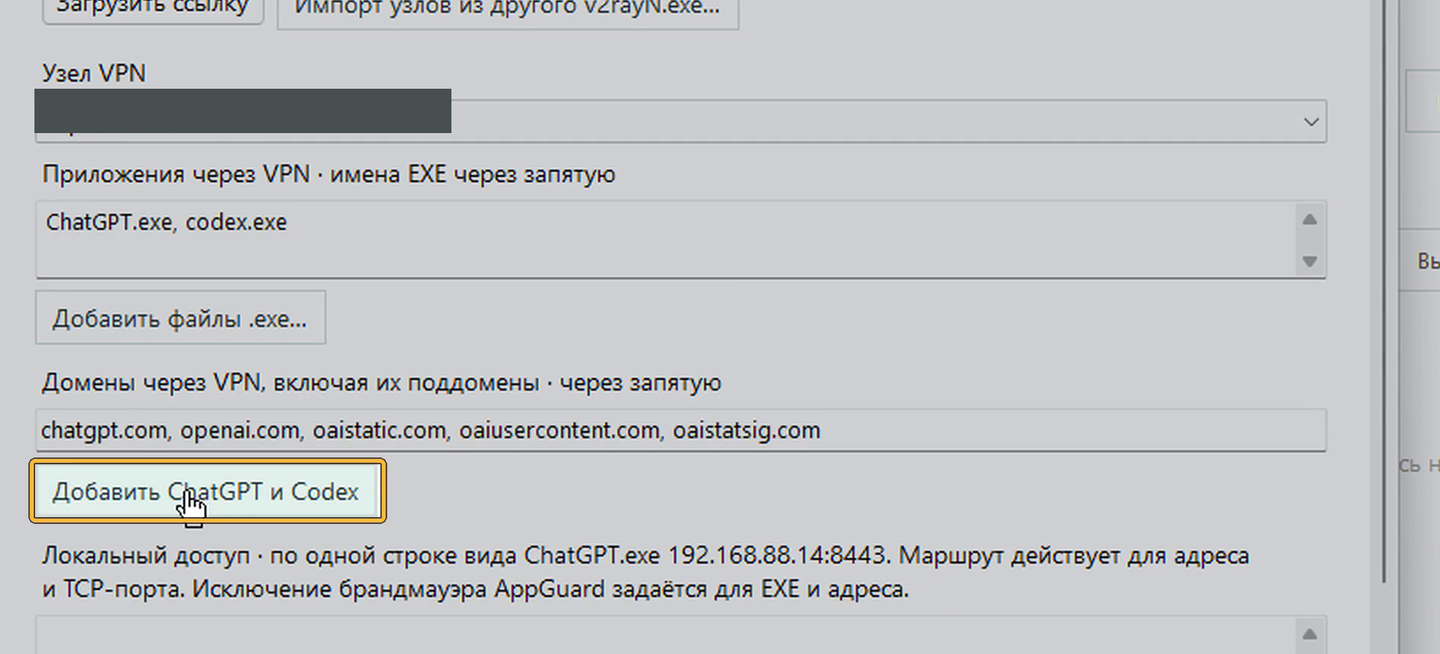
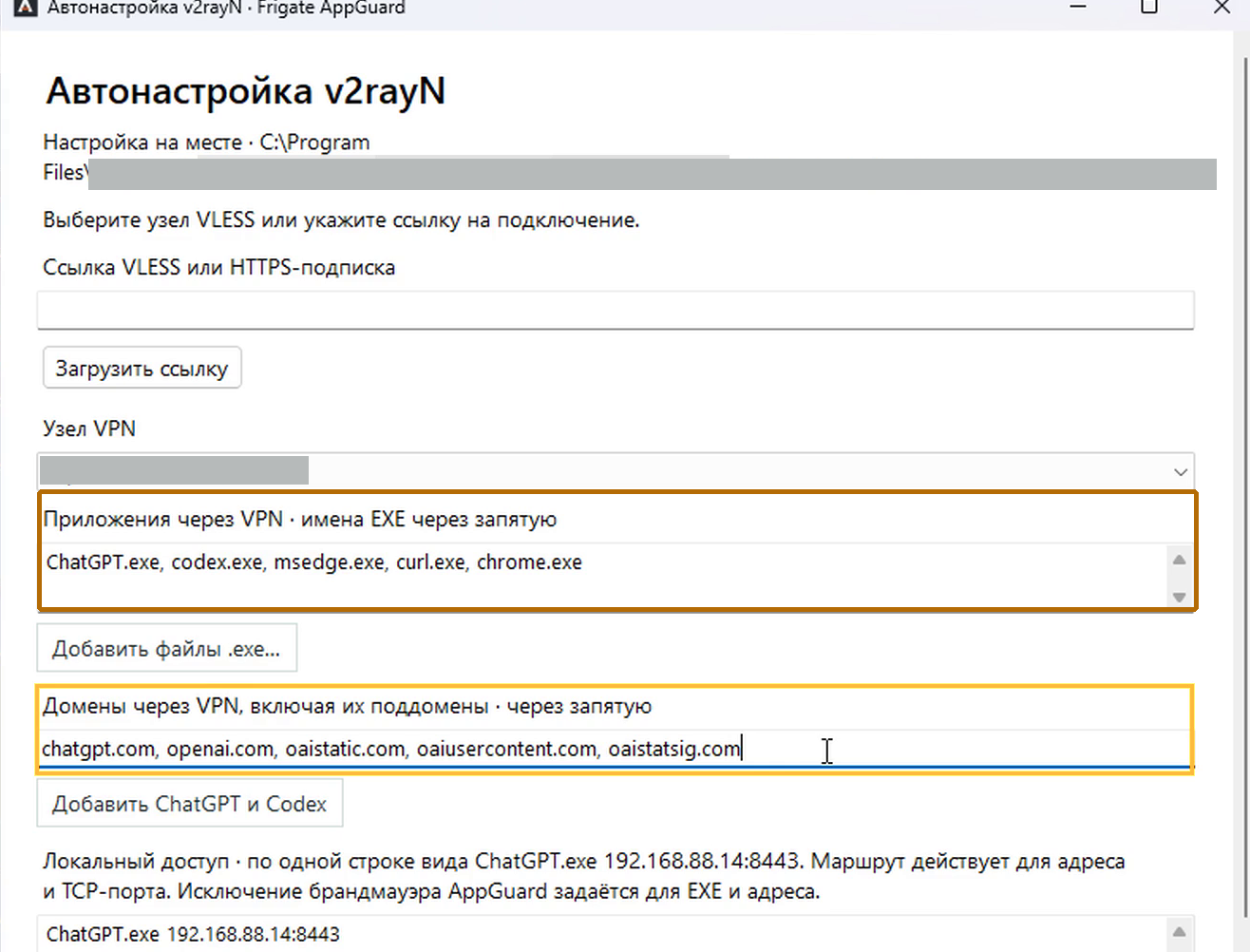
Теперь нажмите Добавить ChatGPT и Codex. Проверьте два поля.
В Приложения через VPN должны быть имена:
ChatGPT.exe, codex.exeВ Домены через VPN — пять доменов, которые охватываются вместе с поддоменами:
chatgpt.com, openai.com, oaistatic.com, oaiusercontent.com, oaistatsig.comКнопка дополняет списки, сохраняя пользовательские записи. Это список маршрутизации. Подтверждение правил брандмауэра для реально найденных EXE появится после сохранения настроек AppGuard.
Шаг 3. Выберите опции и нажмите «Применить и проверить»
В этом же окне есть дополнительные переключатели. Для первого запуска разберите их по одному:
- Перенаправлять приложения из списка через общий SOCKS5 AppGuard (TCP). Дополнительный экспериментальный режим с отдельным локальным обработчиком TCP-соединений. В демонстрации он выключен. Для основного сценария оставьте галочку снятой: маршруты выбранных приложений будут работать через TUN. DNS этот переключатель отдельно не защищает.
- Блокировать UDP/443 для выбранных приложений (QUIC). В ролике эта галочка включена. Она закрывает для выбранных программ этот вариант соединения. QUIC используется, в частности, для HTTP/3; браузер обычно переключается на HTTPS по TCP. Если программе необходим QUIC, эту опцию нужно учитывать при выборе режима. Сама галочка не является полной защитой от утечки IP или DNS.
- Через VPN для всех программ: Google, сети провайдеров и списки GFW. Расширяет маршруты по общим спискам, поэтому затрагивает и другие приложения. Для выборочной настройки из ролика оставьте её выключенной.
- Автозапуск через 15 секунд после входа в Windows. Включите, если отдельная управляемая копия v2rayN должна запускаться после входа пользователя. Задержка относится к демонстрируемой сборке. Для уже установленного внешнего клиента мастер сохраняет его текущий способ запуска.
- Установить Xray 26.11.9 для доменной DNS-защиты. Для новой управляемой установки оставьте установку совместимого ядра включённой, если будете пользоваться DNS AppGuard. Для существующего клиента проверьте его версию Xray: системному DNS-модулю нужна 26.11.9 или новее.
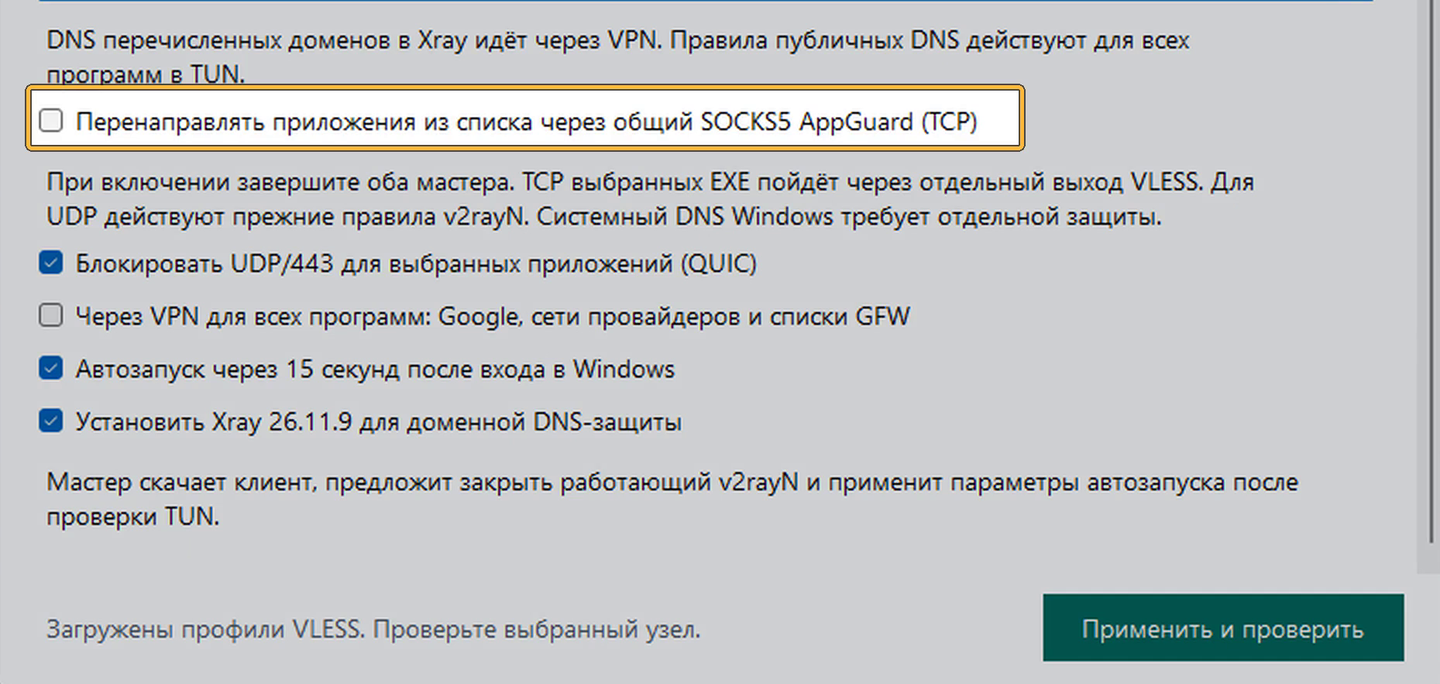
- Проверьте выбранный узел, приложения, домены и дополнительные опции.
- Нажмите Применить и проверить. Мастер запишет настройки клиента и запустит проверку.
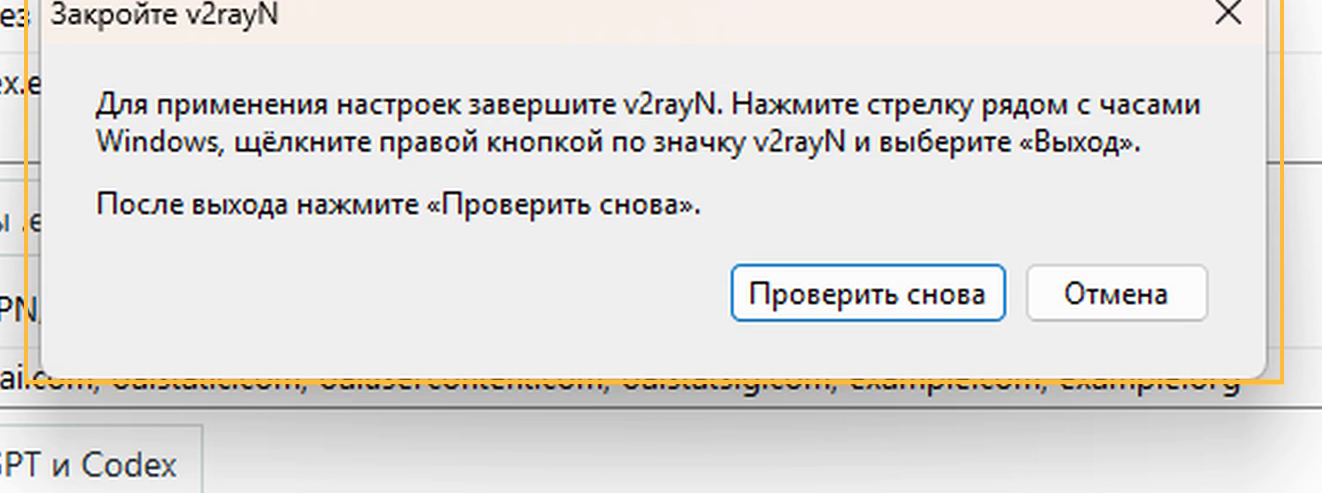
- Если появится окно Закройте v2rayN, найдите значок клиента в трее Windows, при необходимости раскрыв скрытые значки. Нажмите по нему правой кнопкой мыши → Выход. Закрытие окна крестиком может оставить клиент в трее.
- Вернитесь в мастер и нажмите Проверить снова. Дождитесь запуска выбранной копии и завершения проверки конфигурации.
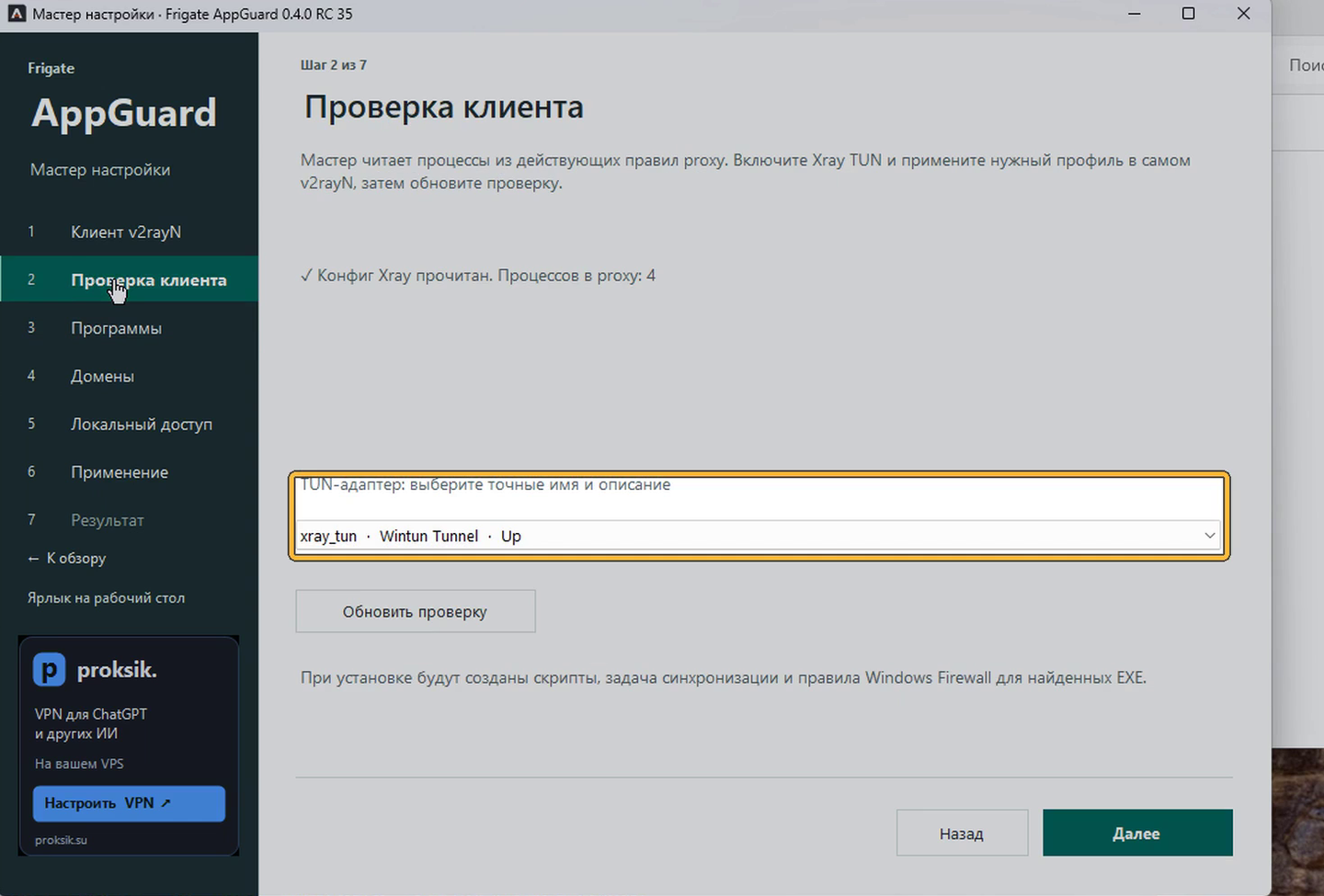
Ожидаемый результат: мастер подтвердил выбранный клиент и адаптер TUN, профиль готов к работе. На шаге Проверка клиента AppGuard проверьте путь к нужной копии v2rayN, её конфиг и обнаруженный TUN. Если проверка не прошла, исправьте указанную проблему перед установкой защиты.
Шаг 4. Проверьте найденные программы и настройте DNS Windows
Укажите реальные файлы приложений
- Откройте шаг Программы. Найдите
ChatGPT.exeиcodex.exeв списке. - Нажмите Синхронизировать с v2rayN, если список в клиенте менялся.
- Если путь не определился, выделите строку → Выбрать EXE и укажите установленный файл с тем же именем. Для разных установок одного приложения мастер позволяет выбрать несколько соответствующих файлов.
- Убедитесь, что путь относится к копии, которой вы пользуетесь. Если нужного имени в списке вообще нет, сначала добавьте его в правило
proxyv2rayN или через автонастройку — порядок есть ниже.
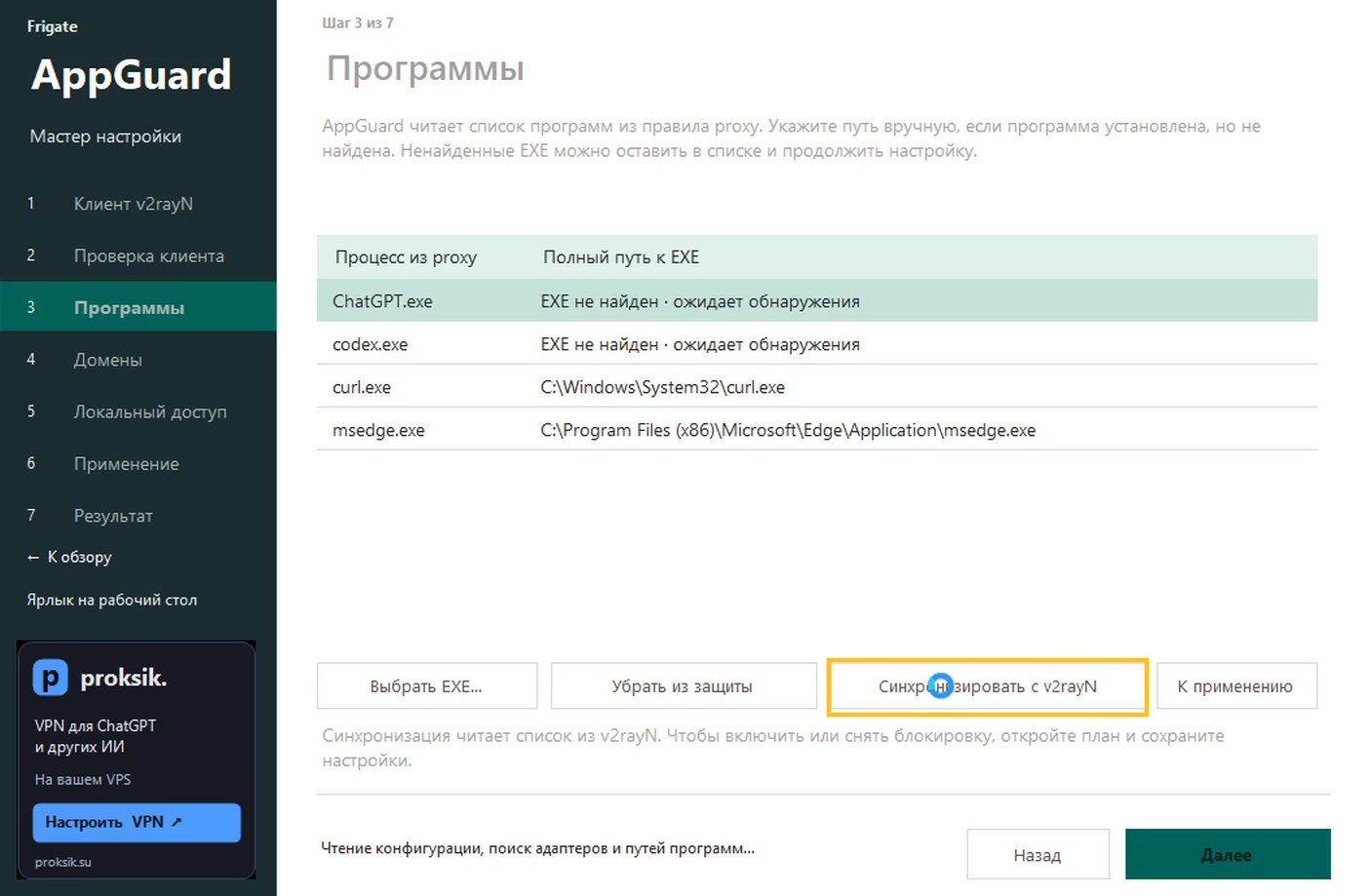
Мастер может разрешить сохранить настройки и без одного из EXE. Это удобно, если приложение ещё не установлено, но до обнаружения файла и подтверждения правила считать его защищённым нельзя.
Выберите один из трёх режимов DNS
Откройте Домены → Режим DNS Windows. Это отдельная настройка для программ, которые используют системное разрешение имён:
- Выключено. После применения Windows использует обычное разрешение имён; собственные DNS-правила AppGuard удаляются. Защита EXE остаётся отдельной настройкой. Выбирайте этот вариант, если пока не хотите менять системный DNS.
- Только выбранные домены. Системные запросы для имён из списка и их поддоменов направляются через VPN. Остальные имена используют обычные настройки Windows. Это режим из ролика и основной вариант инструкции. Проверьте пять доменов пресета и при необходимости нажмите Синхронизировать с v2rayN.
- Весь системный DNS через VPN. Через локальный обработчик AppGuard и VPN проходят все новые системные DNS-запросы. Режим влияет и на другие программы, пользующиеся DNS Windows. При недоступном VPN новые имена могут перестать разрешаться на всём ПК, хотя закэшированные адреса и существующие соединения ещё могут работать.
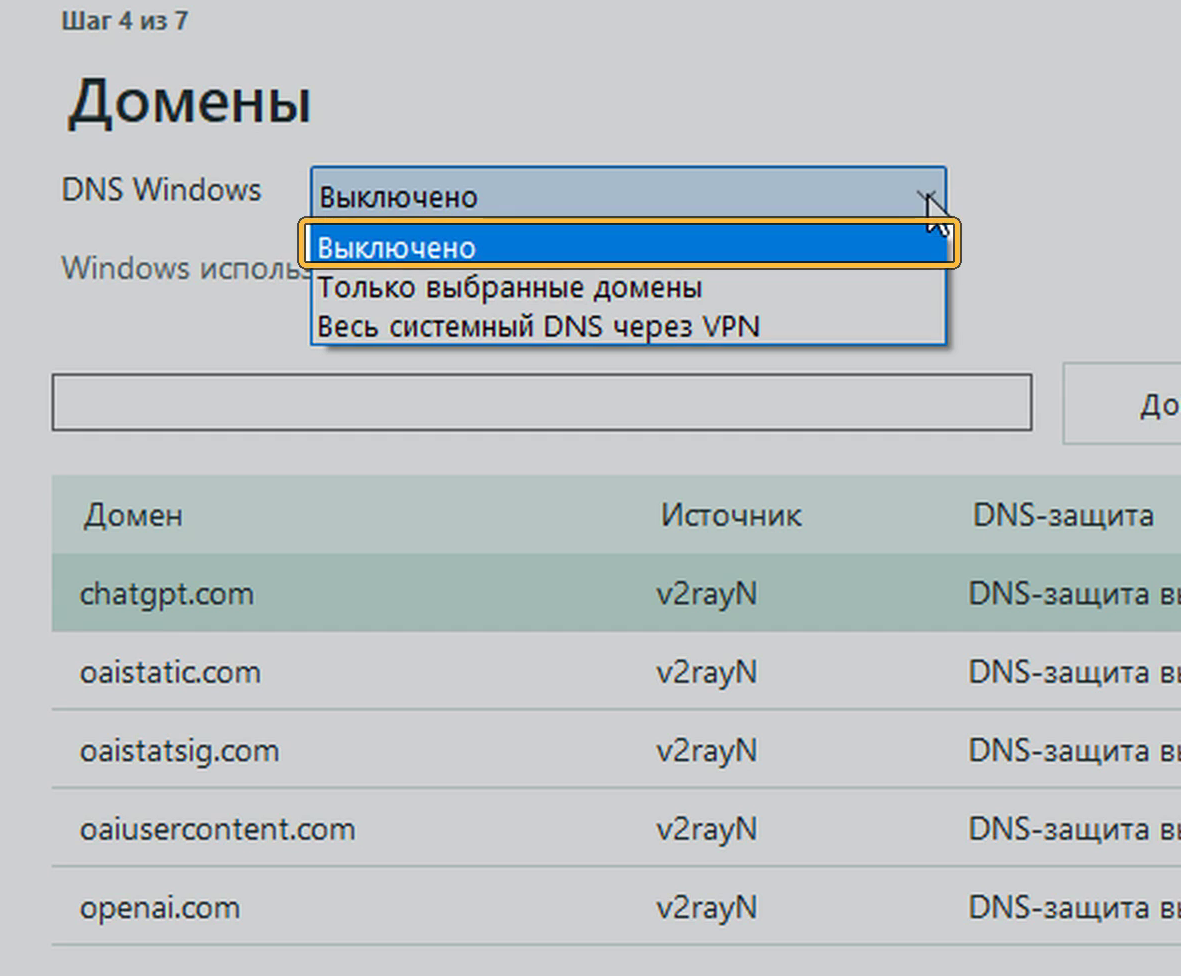
Если выбран общий режим и VPN-узел задан доменом: появится поле IP узла VPN. В RC 36 пустое поле заполняется по активному профилю с помощью DNS Windows, с предпочтением IPv4. Проверьте полученный фактический адрес сервера. При неудачном определении введите его вручную без порта; ручное значение сохраняется. Для узла, уже заданного IP-адресом, поле не требуется.
Эта привязка нужна, чтобы локальный обработчик мог разрешить имя самого VPN-сервера, не ожидая рабочего туннеля. При смене адреса узла обновите её. После применения общего режима мастер может показать Перезапустите v2rayN: выйдите из клиента через трей и запустите его снова, чтобы основной Xray перечитал настройки DNS.
У приложения может быть собственный DNS или DoH — DNS-запросы по HTTPS. Они не равны системному DNS Windows. Кроме того, ответы остаются в кэше. Поэтому настройку DNS проверяем отдельно от внешнего IP; успешное открытие одного сайта не доказывает отсутствие DNS-утечек.
Примечание о браузерах. Экспериментальные DNS-модули Edge и Chrome задают браузерные политики и требуют отдельной проверки. В ролике они выключены. Для основной настройки ChatGPT и Codex включать их не требуется.
Шаг 5. При необходимости разрешите локальный доступ
Этот шаг необязателен. Он нужен, если конкретное защищённое приложение должно напрямую обращаться к службе в вашей локальной сети. Пример из демонстрации — ChatGPT.exe и панель 192.168.88.14:8443. Используйте этот адрес только если такая панель действительно есть в вашей LAN; иначе пропустите пример.
В автонастройке v2rayN в поле Локальный доступ вводится одна строка:
ChatGPT.exe 192.168.88.14:8443В отдельном разделе AppGuard «Локальный доступ» нажмите Добавить, выберите процесс ChatGPT.exe и в столбце IPv4 укажите 192.168.88.14 без порта. Изменения сохраните на шаге применения.
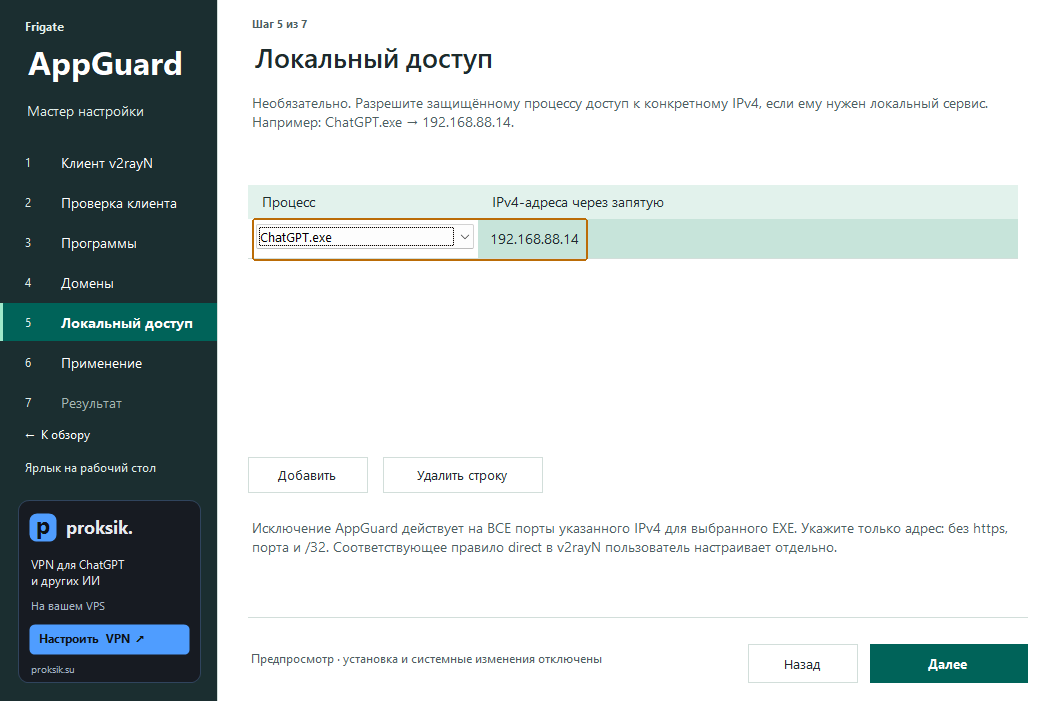
Здесь согласуются две настройки с разной областью действия:
- Маршрут v2rayN: прямое соединение с IP по TCP-порту 8443.
- Исключение AppGuard: доступ выбранного EXE к этому IPv4 на всех портах. Это не разрешение для всех приложений и не исключение только для 8443.
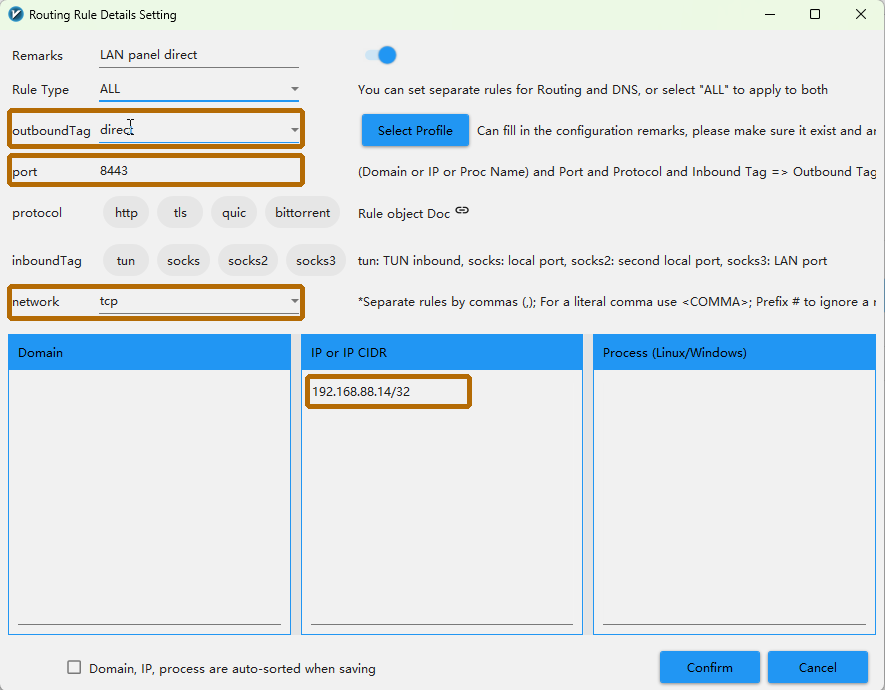
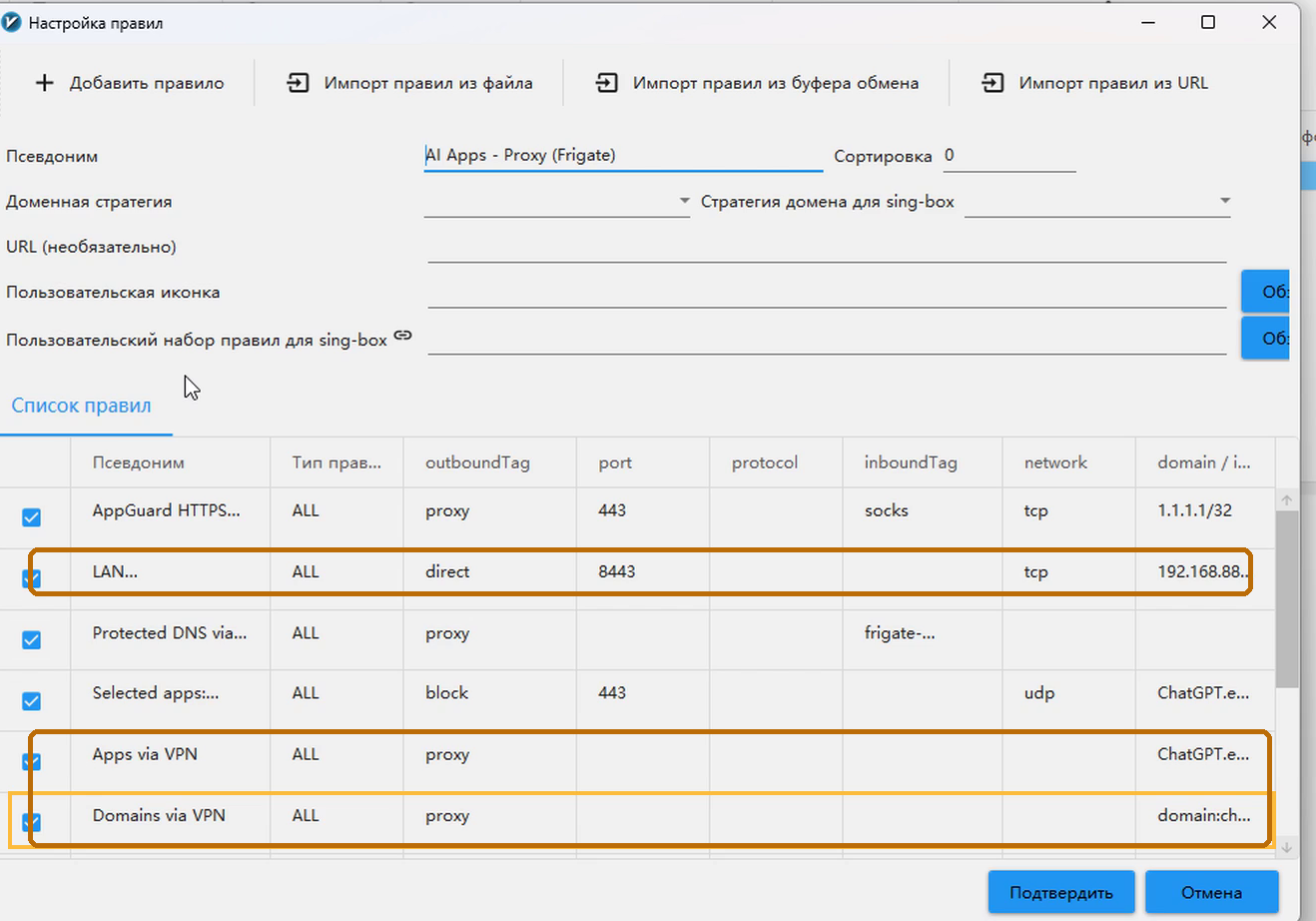
Если задаёте маршрут вручную, откройте v2rayN → Settings → Routing Settings → активный профиль AI Apps - Proxy (Frigate) → Add Rule. Укажите:
- IP / IP CIDR:
192.168.88.14/32; - Port:
8443; - Network:
tcp; - outboundTag:
direct.
Поля Domain и Process для этого адресного маршрута оставьте пустыми. Такое правило v2rayN применяется ко всем совпавшим соединениям с этим IP и портом; исключение брандмауэра AppGuard остаётся привязанным к выбранному EXE. Подтвердите правило, переместите его выше общих правил proxy и сохраните профиль. Правило AppGuard для нужного процесса и IPv4 задаётся отдельно. Если соединение по-прежнему не проходит, проверьте доступность самой локальной службы и её собственные ограничения.
Шаг 6. Примените защиту AppGuard и проверьте обзор
- Нажмите К применению или выберите Применение слева.
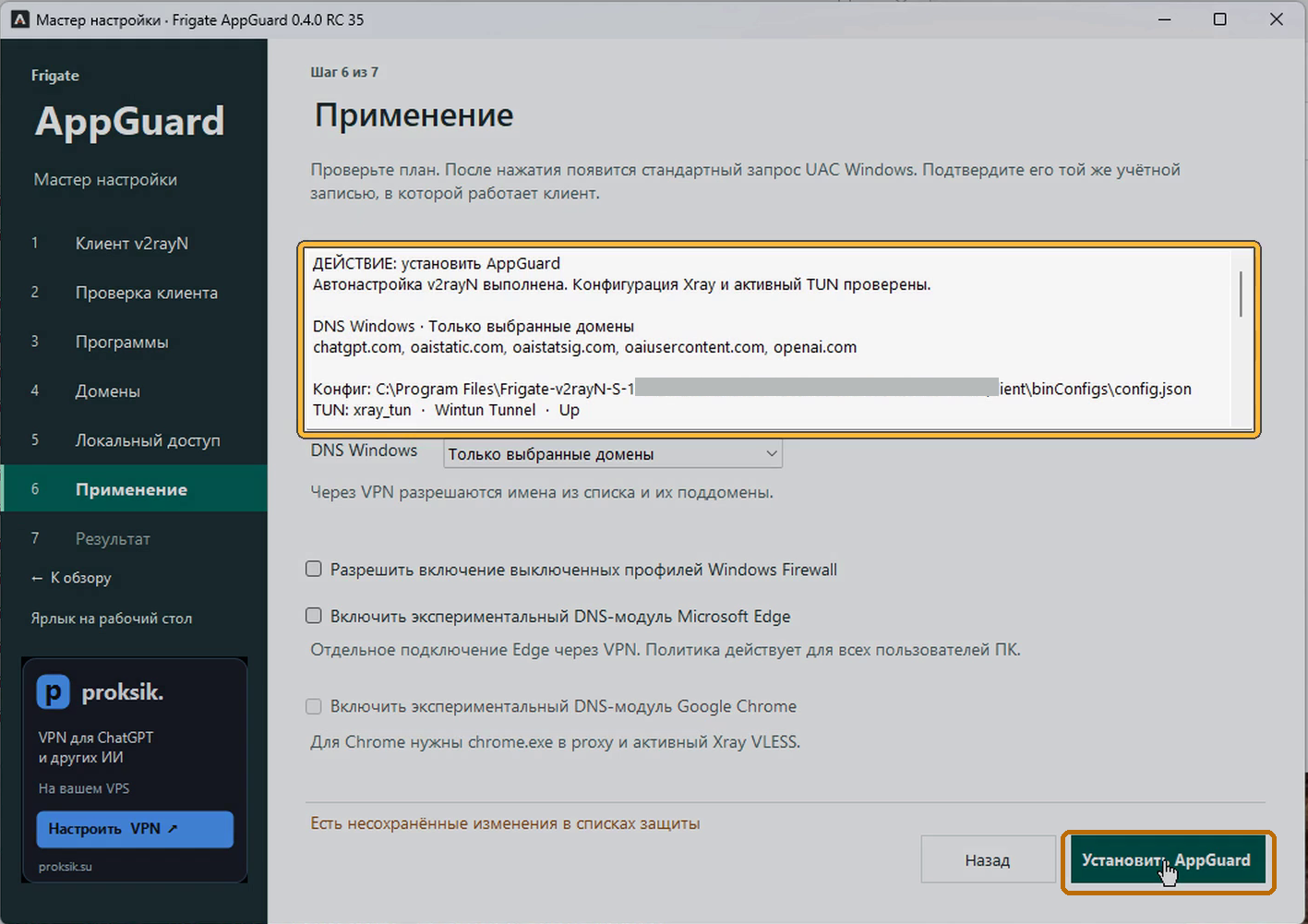
- Прочитайте итоговый план: путь к клиенту, выбранный TUN, список EXE, локальные исключения и режим DNS.
- Галочка Разрешить включение выключенных профилей Windows Firewall даёт мастеру право включить их, если они отключены. Это не отключение брандмауэра и не разрешение произвольного входящего доступа. Проверьте состояние профилей; при выключенном нужном профиле защита требует его включения.
- При первой настройке нажмите Установить AppGuard, при изменении действующей — Сохранить настройки. Подтвердите UAC под той же учётной записью Windows, для которой настраиваете приложение.
- Дождитесь шага Результат. Прочитайте предупреждения, затем нажмите К обзору → Обновить.
В Обзоре защиты найдите нужное приложение. Статус Правило блокировки активно означает подтверждённое правило для найденного файла. Файл EXE не найден означает, что путь пока не обнаружен или устарел. Вернитесь в Программы, укажите EXE и снова сохраните настройки.
Нажмите Проверить VPN: AppGuard выполнит тестовый запрос по диагностическому маршруту клиента и покажет внешний IP и время проверки. Это полезная проверка выбранного узла, но она не подтверждает сетевые запросы всех приложений и работу их блокировки. Практический тест — в последнем шаге.
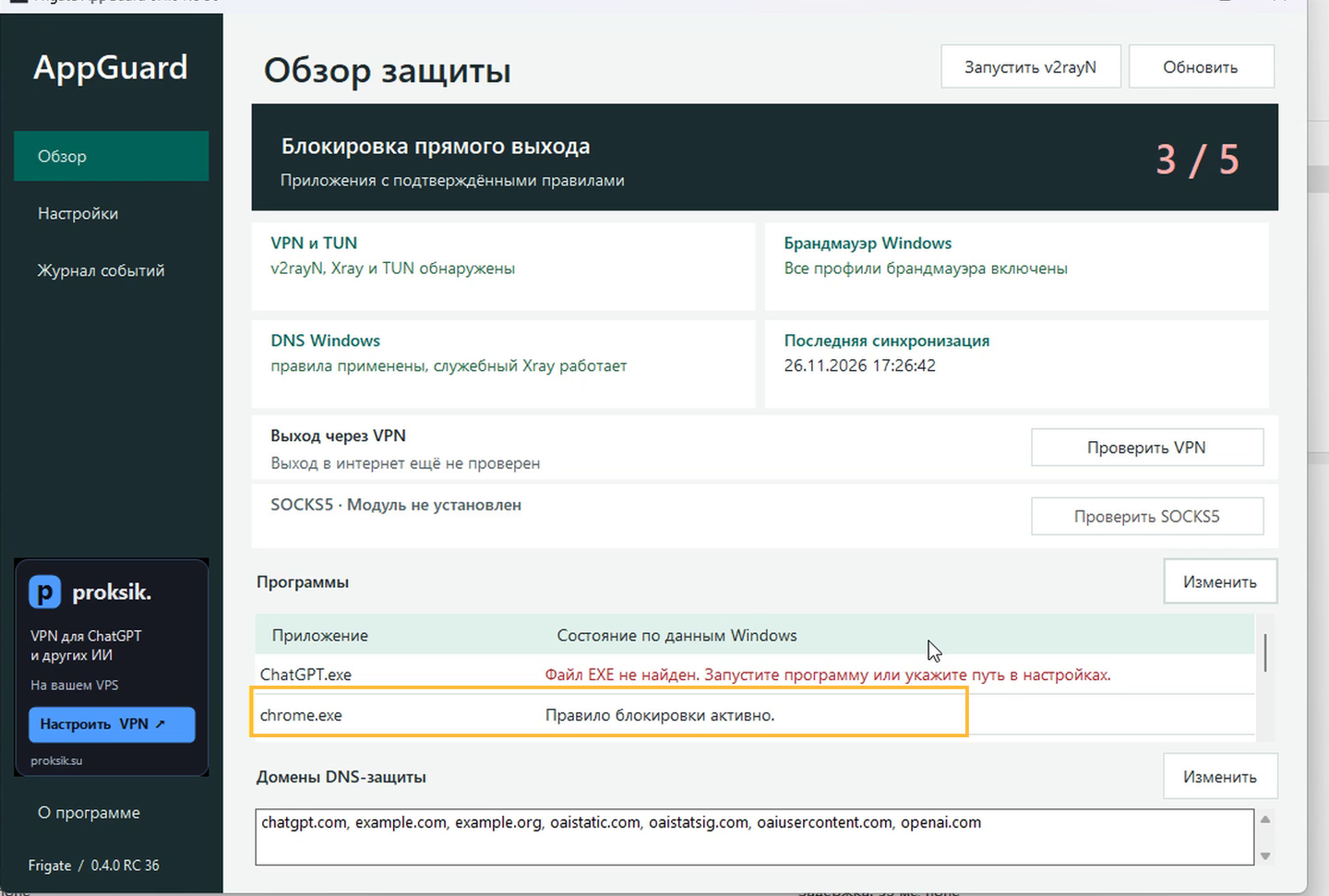
При вопросах откройте Журнал событий: там видны изменения и ошибки применения. В О программе → Руководство доступна локальная инструкция со скриншотами. После обновления защищаемой программы сверяйте путь к новой копии EXE — правило для старого файла не доказывает защиту нового.
Если v2rayN уже скачан или настроен
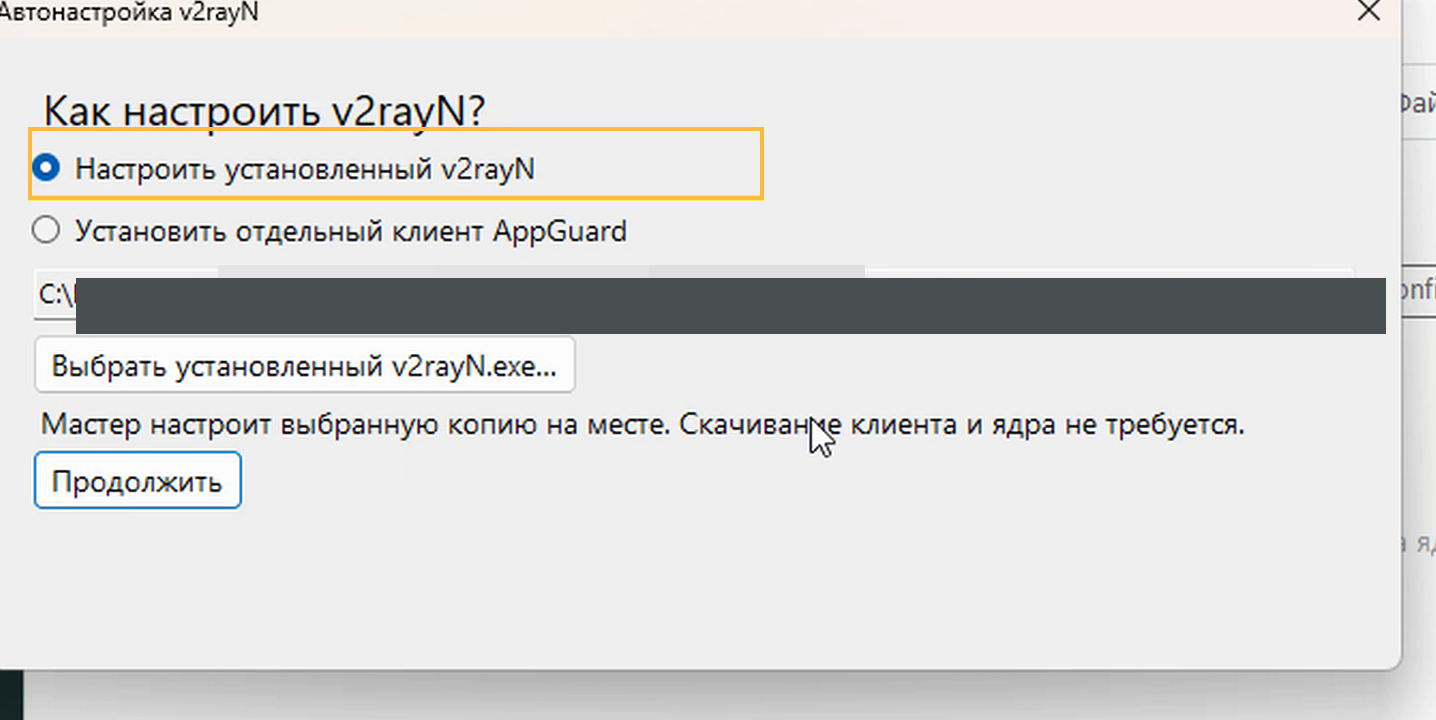
Вместо установки второй копии откройте AppGuard → Настроить AppGuard → Настроить v2rayN автоматически → Настроить установленный v2rayN. Проверьте показанную папку. Если это другая копия, нажмите Выбрать установленный v2rayN.exe и укажите нужный файл, затем Продолжить.
Мастер использует именно выбранную копию. Сверьте её узел, прежние ручные маршруты и списки программ. При окне Закройте v2rayN полностью выйдите из клиента через трей и нажмите Проверить снова. Остальные поля, проверка TUN и применение AppGuard совпадают с основным сценарием. Не запускайте одновременно две копии с TUN ради этой настройки.
Как добавить сайт или приложение после установки
Выберите один из двух способов. После изменения маршрутов в обоих случаях нужно обновить списки AppGuard, сохранить защиту и проверить результат.
Способ 1. Изменить активные правила v2rayN вручную
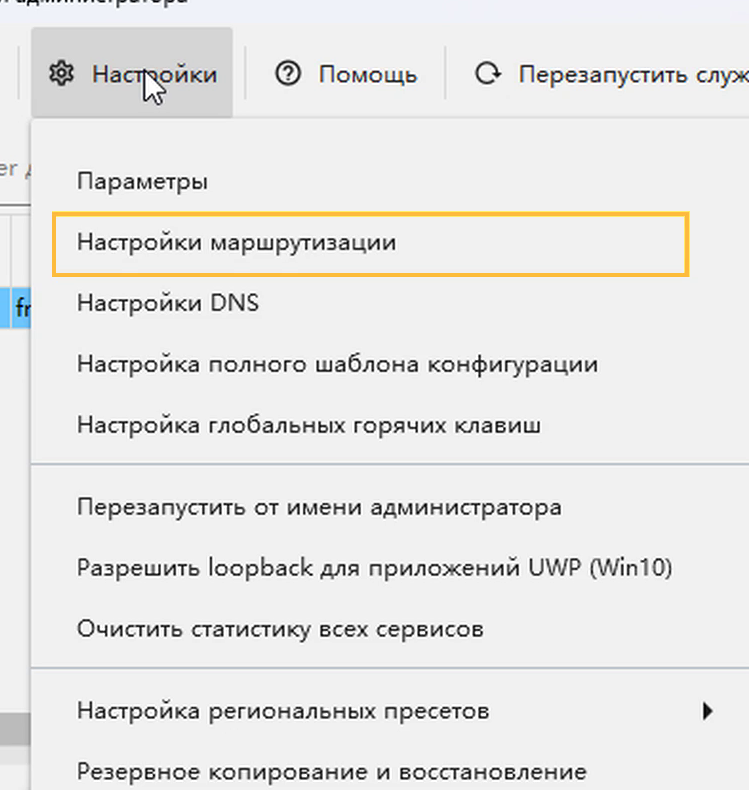
- Откройте v2rayN → Settings → Routing Settings. Откройте используемый профиль AI Apps - Proxy (Frigate).
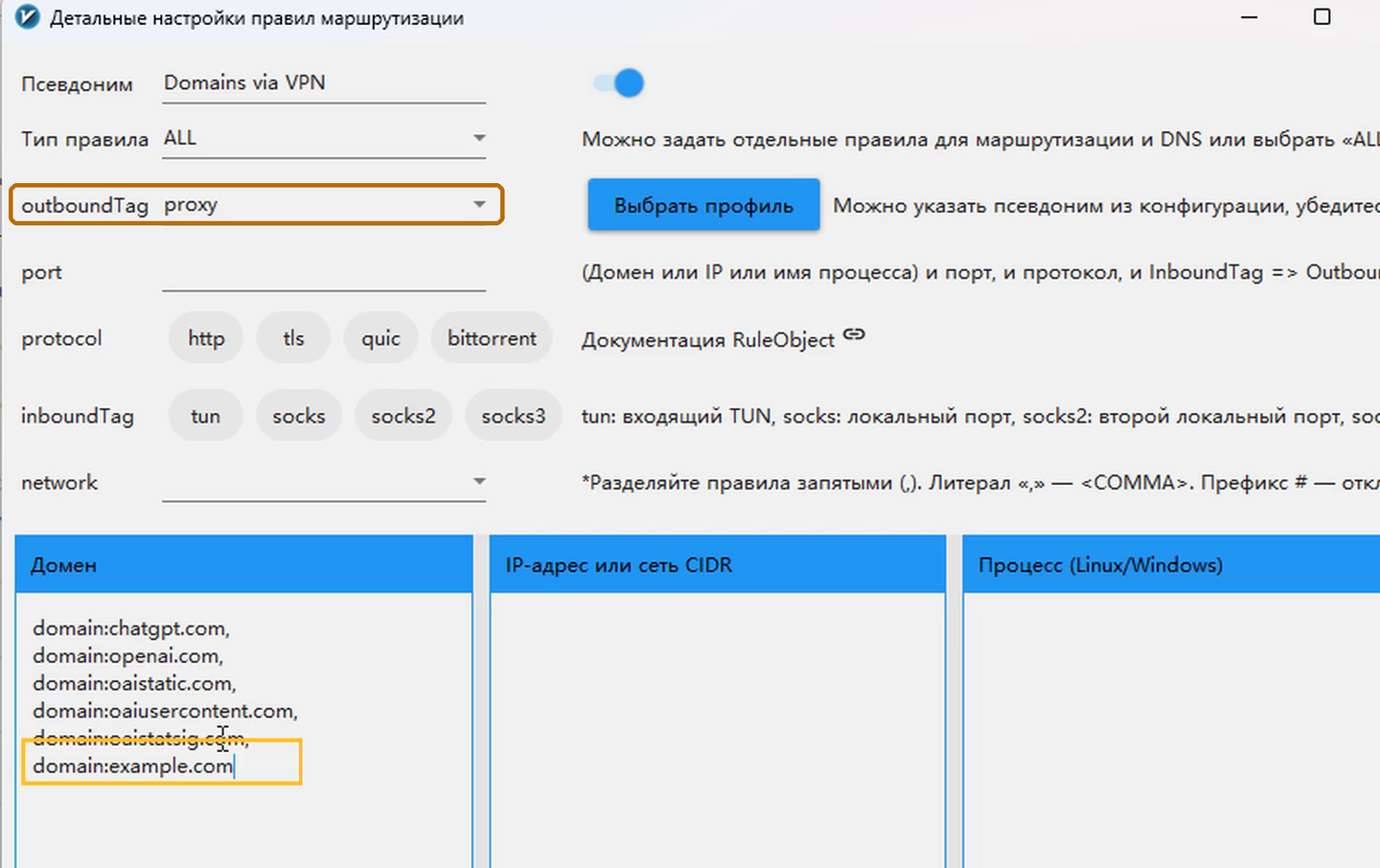
- Чтобы добавить сайт, откройте правило Domains via VPN. В поле Domain добавьте
domain:example.com, сохранив прежние записи. Это формат примера: заменитеexample.comсвоим доменом. Запись охватывает его поддомены. - В этом правиле проверьте outboundTag = proxy. Для корректного импорта доменов в AppGuard не добавляйте в ту же строку дополнительные условия Process, IP, Port или Protocol.
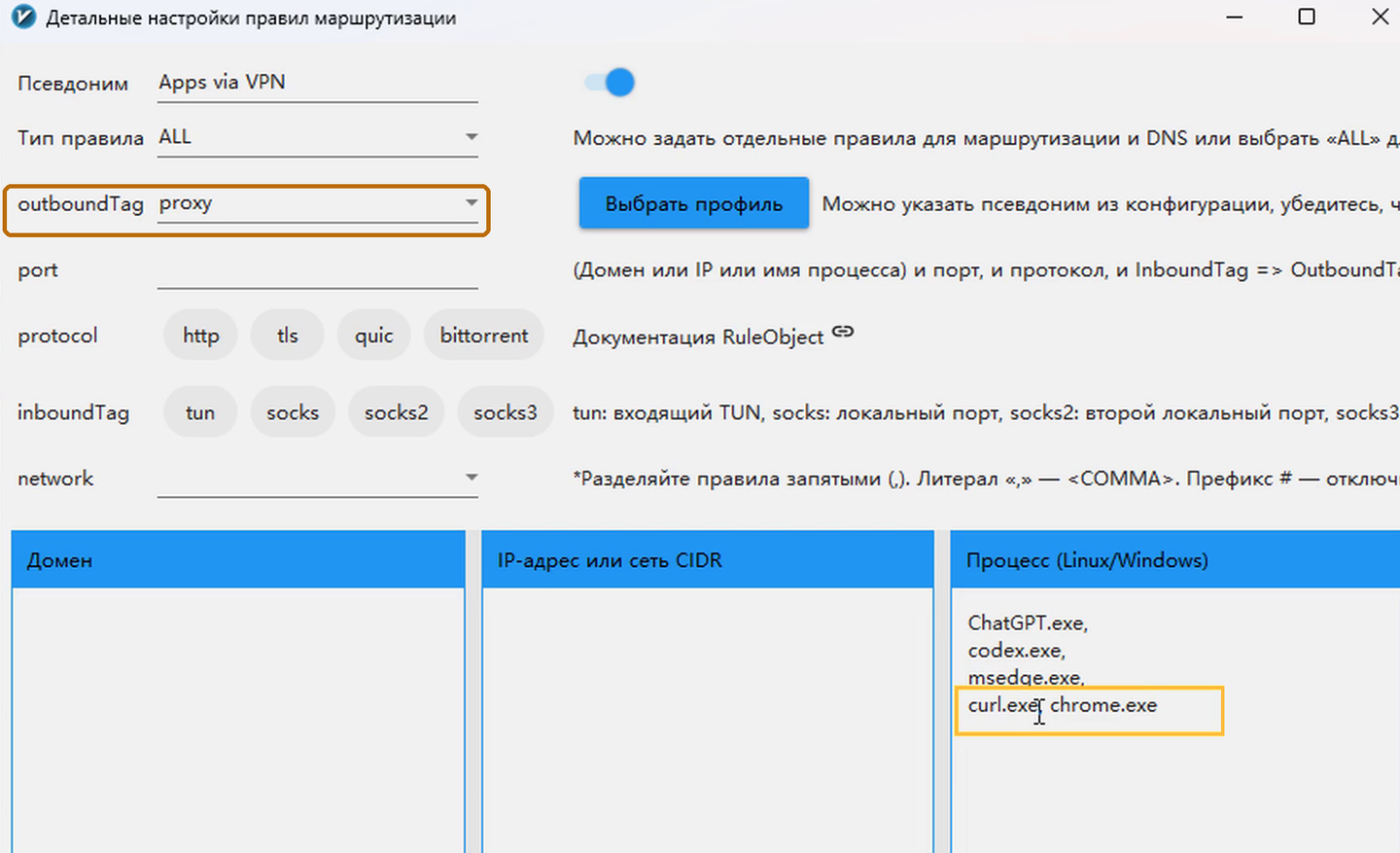
- Чтобы добавить приложение, откройте отдельное правило Apps via VPN. В поле Process добавьте имя нужного EXE, например
msedge.exe, сохранив остальные имена. Проверьте outboundTag = proxy. - Подтвердите изменения правил и сохраните профиль. Убедитесь, что он выбран активным в v2rayN.
- В AppGuard откройте Программы → Синхронизировать с v2rayN. Для ненайденного приложения нажмите Выбрать EXE и укажите его файл.
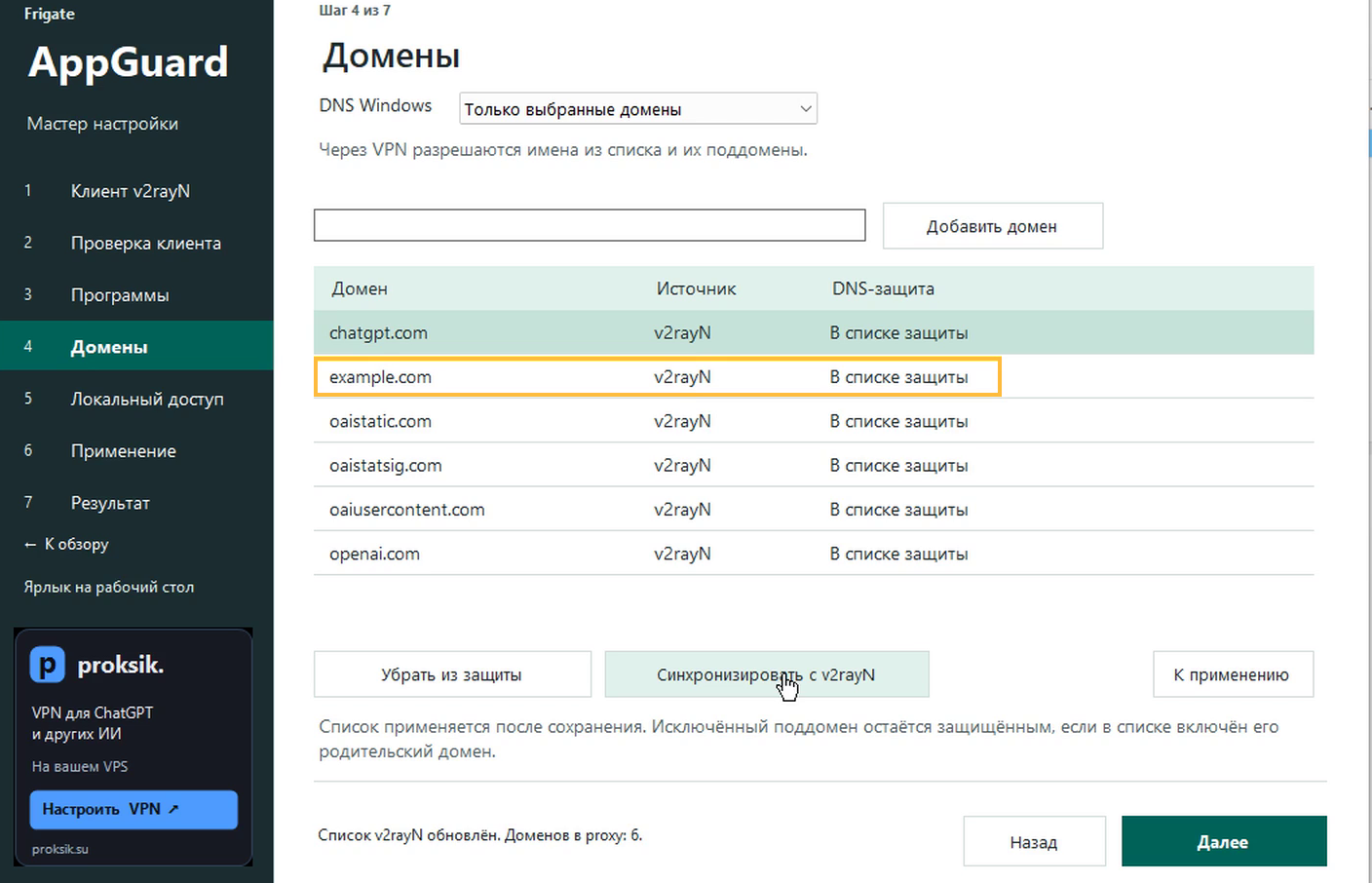
- Откройте Домены → Синхронизировать с v2rayN. Проверьте новый домен и выбранный режим DNS Windows.
- Нажмите К применению → Сохранить настройки, подтвердите UAC. Вернитесь в обзор, обновите его и найдите активное правило нужного EXE.
Не путайте два DNS-списка. Синхронизация AppGuard обновляет его системную DNS-защиту. Чтобы после ручного добавления домена обновить также собственный доменный DNS-конфиг Xray, повторите автонастройку клиента с полным актуальным списком Домены через VPN, как во втором способе.
Способ 2. Повторить автонастройку для выбранного клиента
- В AppGuard откройте Настройки → Автонастройка v2rayN и выберите Настроить установленный v2rayN.
- Проверьте путь к используемому клиенту, нажмите Продолжить и оставьте нужный узел VPN.
- В Приложения через VPN добавьте новые имена EXE, в Домены через VPN — новые домены. Сверьте весь список: прежние ручные добавления тоже должны быть учтены. Не заменяйте его одним новым именем.
- Нажмите Применить и проверить. Если мастер попросит закрыть v2rayN, выберите Выход в трее клиента, затем Проверить снова в окне мастера.
- После запуска клиента проверьте в AppGuard списки Программы и Домены, пути EXE и режим DNS. При необходимости синхронизируйте их с v2rayN.
- Нажмите К применению → Сохранить настройки, подтвердите UAC, обновите обзор. Убедитесь, что для добавленного файла появилось активное правило.
Проверьте, что выбранное приложение не выходит напрямую
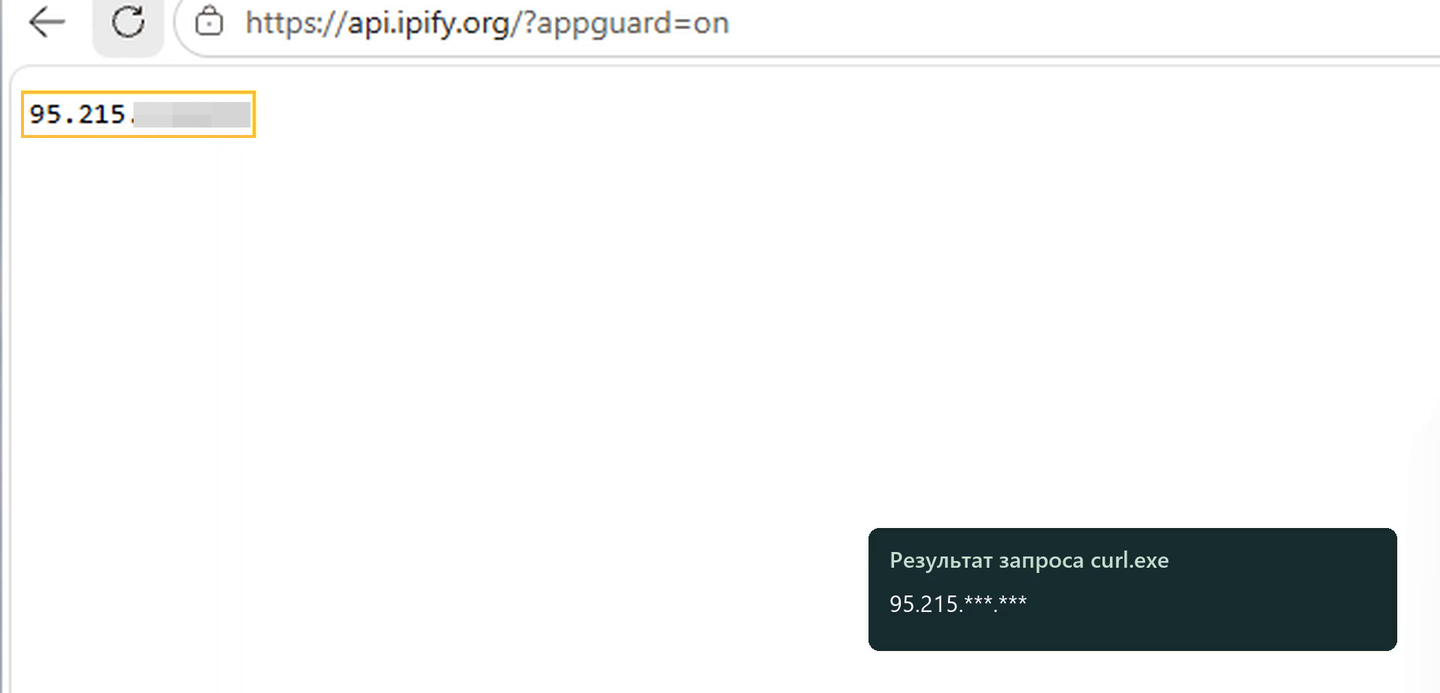
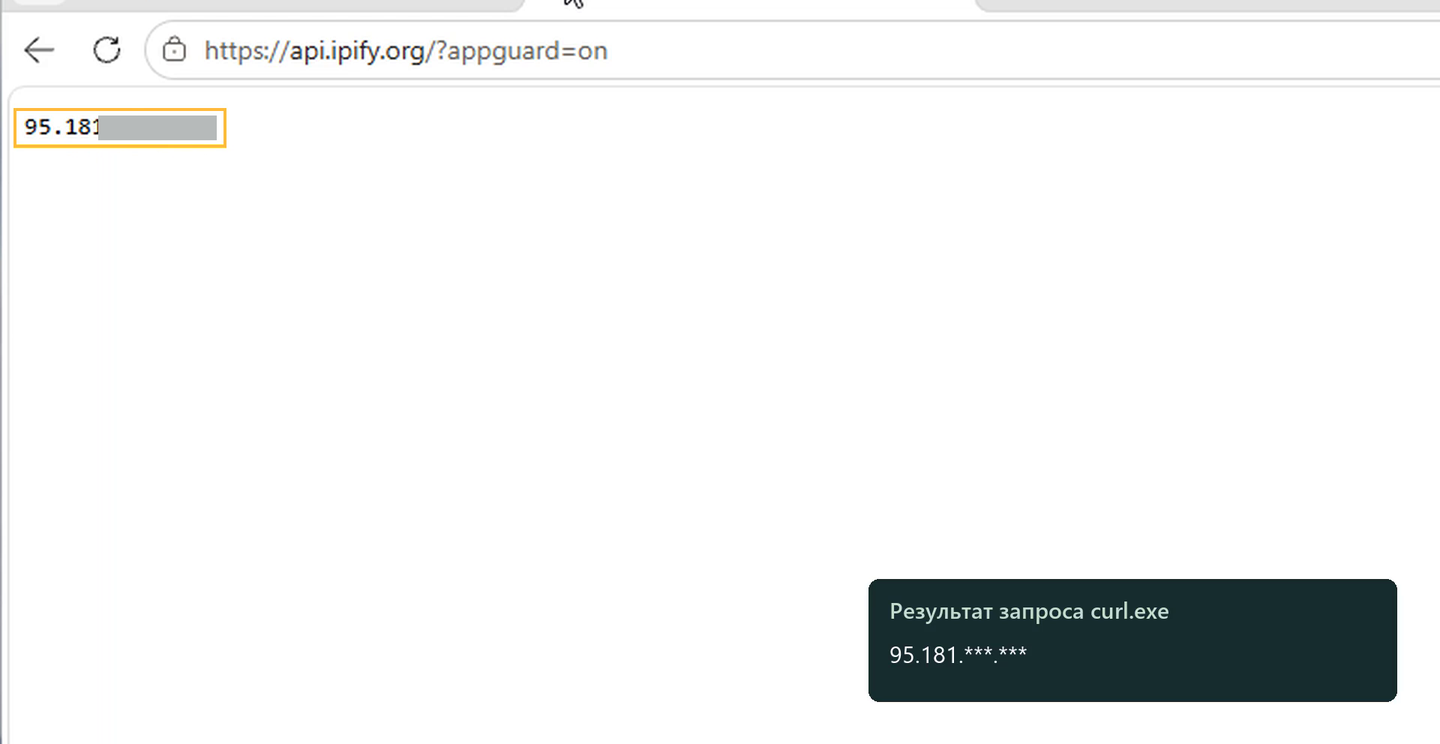
В демонстрации v7 проверяли Edge и curl. Получены три результата:
| Состояние | Edge и curl | Что проверено |
|---|---|---|
| Защита выключена, TUN выключен | Показали IP обычного подключения | Исходный адрес для сравнения |
| Защита и TUN включены | Показали IP VPN | Запросы этих программ прошли через VPN |
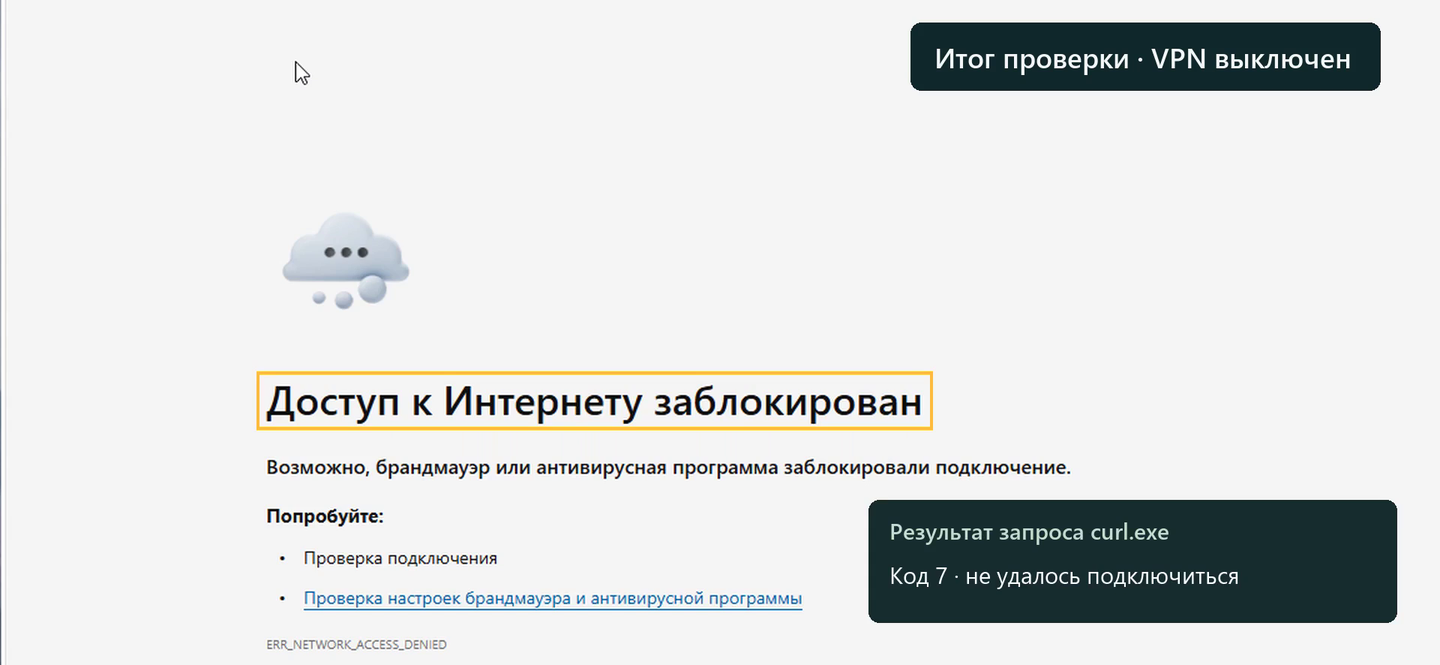
| Защита включена, TUN выключен | Получили ошибку подключения | Прямой выход этих программ в данном тесте заблокирован |
После проверки TUN и защита были восстановлены. Эти результаты не являются проверкой ChatGPT, Codex, Claude Code, IPv6 или отсутствия DNS-утечек.
Как повторить проверку на своём ПК
- Добавьте
msedge.exeиcurl.exeв Apps via VPN либо в список приложений автонастройки. В AppGuard синхронизируйте программы и проверьте их полные пути. Для поиска curl откройте Пуск → Терминал и выполнитеwhere.exe curl; укажите тот файл, который будете запускать. - Сохраните AppGuard. В обзоре должны быть подтверждены правила обоих EXE, а TUN должен работать.
- В Edge откройте страницу проверки внешнего IP. В терминале выполните команду ниже. Оба результата сравните с IP VPN и обычным адресом, записанным до установки защиты.
- Оставьте AppGuard активным, но выключите переключатель TUN в v2rayN. Не отключайте брандмауэр Windows и не убирайте EXE из защиты.
- Повторно выполните curl, а в Edge откройте новое соединение со страницей проверки. Чтобы не принять старую страницу за новый ответ, полностью завершите Edge, включая фоновые процессы, и запустите его снова. Ожидаемый результат для обоих защищённых EXE — ошибка соединения.
- Включите TUN обратно. Проверьте обзор AppGuard и повторите запросы: они должны снова работать через VPN.
curl.exe --noproxy "*" --max-time 8 https://api.ipify.org/Параметр --noproxy "*" исключает влияние отдельного HTTP-прокси на этот тест, но не отключает TUN и брандмауэр. Команда должна запускать именно тот EXE, путь которого подтверждён в AppGuard. Если при выключенном TUN появляется обычный IP, блокировка для проверяемого файла не подтверждена: перепроверьте путь, активное правило и состояние профилей Windows Firewall.
Что проверить у ChatGPT, Codex и других ИИ-приложений
Для каждого приложения убедитесь, что его фактический сетевой EXE входит в правило proxy, найден AppGuard и имеет активное правило блокировки. Если запросы делает дочерний процесс или другой исполняемый файл, одна запись с названием основного окна не доказывает его защиту. Claude Code и другие инструменты добавляются отдельно по их реальным сетевым процессам.
При работающем TUN выполните новое сетевое действие в приложении — например, отправьте новый запрос. Затем выключите TUN при активной защите и повторите действие. Зафиксируйте результат, восстановите TUN и повторите проверку. Если программа продолжает показывать ранее полученный ответ, это ещё не новое сетевое подключение. Успех Edge и curl не переносится автоматически на другие программы.
DNS проверяйте отдельно
Сначала убедитесь, что нужное имя входит в выбранный режим DNS AppGuard, а программа действительно использует DNS Windows. Для проверки свежих ответов можно очистить системный кэш командой Clear-DnsClientCache в Windows PowerShell от администратора, затем выполнить Resolve-DnsName chatgpt.com. У приложения при этом может оставаться собственный кэш.
Для доказательства маршрута DNS нужен отдельный захват трафика на физическом интерфейсе или роутере — с работающим и недоступным VPN и контрольным DNS-запросом. Сравнение внешнего IP этого не измеряет. Само выключение TUN также не доказывает отказ всех DNS-маршрутов: у DNS-обработчика может сохраняться отдельное соединение через VPN. Собственный DoH приложения, IPv6 и поведение после перезагрузки требуют самостоятельной проверки.
Частые вопросы
AppGuard выдаёт VPN-профиль?
Нет. Нужен свой совместимый профиль. AppGuard помогает настроить клиент и ограничения Windows; подготовить VPN на своём VPS можно через сервис «Проксик».
Достаточно добавить ChatGPT.exe в v2rayN?
Это задаёт маршрут. Для ограничения прямого выхода нужен найденный полный путь к EXE, сохранённые настройки AppGuard и подтверждённое правило блокировки. После этого требуется практический тест приложения.
Режим «Только выбранные домены» влияет только на ChatGPT?
Нет. Он относится к системным DNS-запросам для этих имён от любых программ. Собственный DNS или DoH приложения может работать иначе.
Почему VPN проверяется успешно, а приложение не подключается?
Кнопка проверяет диагностический маршрут. У приложения могут быть другие EXE, маршруты, DNS, параметры входа или ошибка сервиса. Сначала сверяйте его правило proxy, фактический путь и статус AppGuard, затем проверяйте новый запрос.
После настройки перестали открываться новые сайты. Как вернуть обычный системный DNS?
Если был включён общий режим и VPN недоступен, откройте AppGuard → Настройки → Выключить DNS AppGuard. Затем проверьте состояние и при необходимости перезапустите v2rayN по сообщению мастера. Это не снимает автоматически отдельные правила защиты EXE.
Как разрешить программе локальную панель только на 8443?
Маршрут v2rayN можно ограничить TCP-портом 8443. Но исключение AppGuard для пары EXE и IPv4 охватывает все порты этого адреса. Не описывайте его как ограниченное одним портом разрешение.
Для защиты от прямого выхода при отключении VPN согласуйте маршруты, найденные EXE и режим DNS, затем проверьте новые соединения с включённым и выключенным TUN. Само наличие VPN-профиля или записи ChatGPT.exe в маршруте не подтверждает блокировку: результат нужно проверить для каждого защищаемого приложения. Другие инструкции по прокси и VPN собраны в блоге Frigate Proxy.