
Содержание
- Что умеет Frigate SOCKS5 Switcher
- Как установить расширение в Firefox
- Как добавить SOCKS5 с логином и паролем
- Переключение серверов и импорт списка
- Как работает DNS через SOCKS5
- Как проверить IP и DNS после подключения
- Где хранятся пароли и зачем нужны разрешения
- Кому подойдёт расширение
- Короткие ответы перед установкой
Чтобы подключить SOCKS5-прокси в Firefox, нужны адрес сервера, порт и, если включена авторизация, логин с паролем. Frigate SOCKS5 Switcher сохраняет эти данные в списке: выберите нужную строку — и новые веб-запросы браузера пойдут через выбранный сервер. В том же окне можно добавить следующий прокси и проверить внешний IP.
Разберём, как установить расширение, подключить SOCKS5 с авторизацией, импортировать список и проверить DNS. Обзор и изображения интерфейса подготовлены по сборке 0.1.6 для Firefox Desktop. Доступную для установки версию смотрите в карточке Frigate SOCKS5 Switcher в Mozilla Add-ons.
Что умеет Frigate SOCKS5 Switcher
Расширение рассчитано на работу со своими SOCKS5-прокси. Вы получаете реквизиты у провайдера или создаёте сервер самостоятельно, а Switcher помогает подключить его к Firefox.
- SOCKS5 с логином и паролем или без авторизации. Адресом сервера может быть IPv4, IPv6 или доменное имя.
- Быстрое добавление одной строкой. Необязательно разносить адрес, порт и пароль по отдельным полям.
- Сохранённый список. Каждый прокси занимает одну строку; активный выделяется, пароль скрыт.
- Импорт нескольких прокси. Список проверяется перед добавлением, дубликаты пропускаются.
- DNS сайтов через SOCKS5. Для обрабатываемых веб-запросов Firefox передаёт имя сайта прокси-серверу.
- Проверка внешнего IP. Кнопка отправляет запрос через выбранное подключение и показывает результат.
- Отдельная кнопка DNS-теста. Открывает внешний сервис, где можно посмотреть обнаруженные DNS-серверы.
В списке сохраняются реквизиты подключения. Сам доступ к прокси расширение не выдаёт: для работы нужен действующий SOCKS5-сервер. Поддержка HTTP-прокси и SOCKS4 в этой сборке отсутствует; при этом обычные HTTP- и HTTPS-сайты можно открывать через SOCKS5.
Как установить расширение в Firefox
Скачать Frigate SOCKS5 Switcher 0.1.6 — файл XPI, 24 КБ
Для установки из файла сохраните XPI на компьютер. В Firefox откройте about:addons, нажмите шестерёнку и выберите «Установить дополнение из файла…». Укажите скачанный файл и подтвердите установку. Также можно установить расширение из каталога Mozilla:
- Откройте страницу Frigate SOCKS5 Switcher в каталоге Mozilla в Firefox.
- Нажмите кнопку установки и подтвердите запрошенные разрешения.
- Откройте меню расширений на панели браузера и выберите Frigate SOCKS5 Switcher. Для частого использования закрепите его кнопку на панели инструментов.
- Если нужны приватные окна, отдельно разрешите работу в них в настройках дополнения:
about:addons→ Frigate SOCKS5 Switcher.
Для рассматриваемой сборки требуется Firefox Desktop 140 или новее. При первой установке прокси выключен: добавление записи само по себе ещё не включает подключение.
Как добавить SOCKS5 с логином и паролем
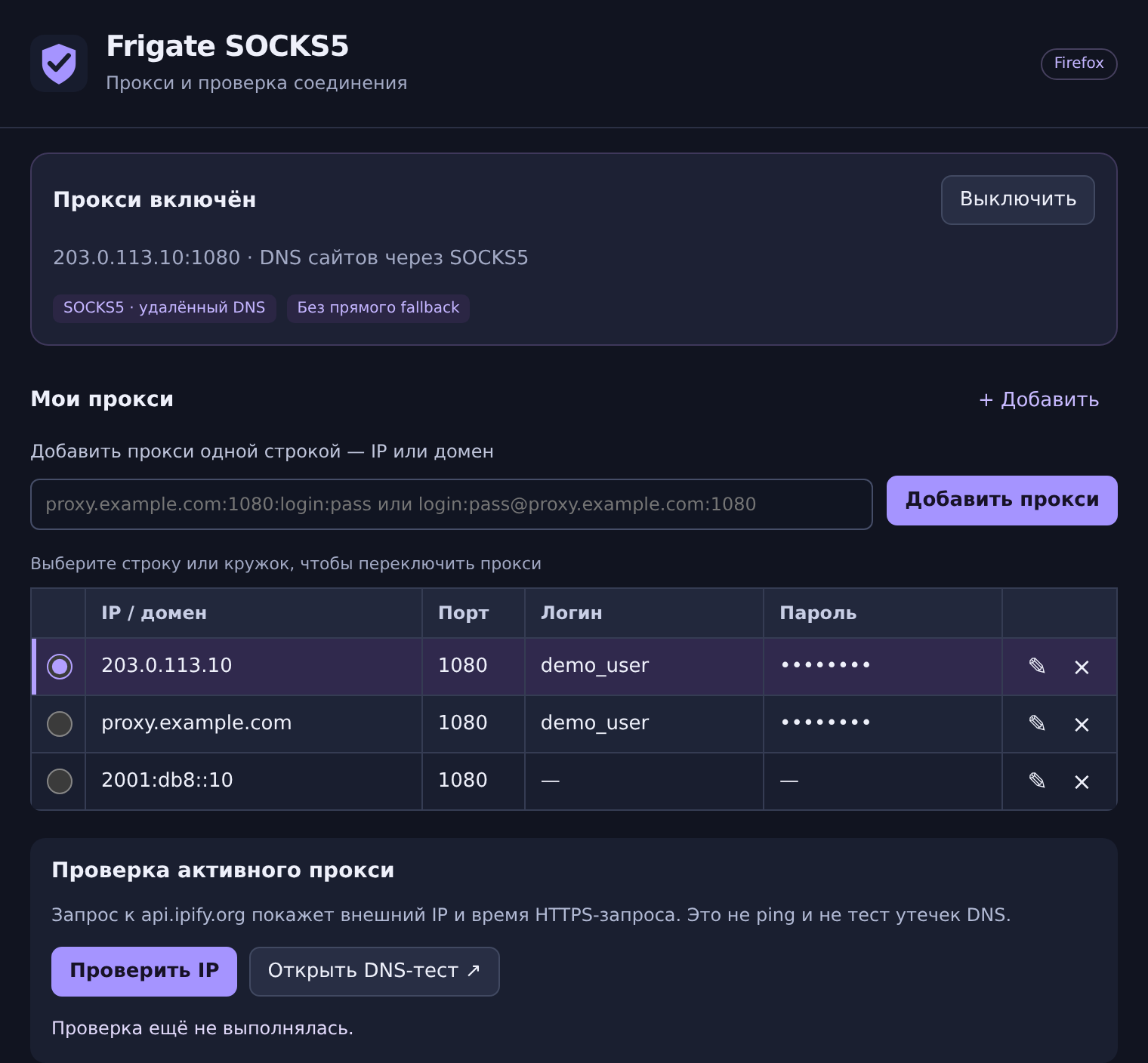
Вставьте реквизиты в поле «Добавить прокси одной строкой — IP или домен». Например:
203.0.113.10:1080:demo_user:demo_passwordПоддерживается и другой порядок: сначала логин с паролем, затем адрес сервера.
demo_user:demo_password@proxy.example.com:1080Нажмите «Добавить прокси». Новая запись появится в таблице. Теперь нажмите её строку или кружок слева: появится статус «Прокси включён», а выбранный сервер подсветится.
Если удобнее заполнять поля отдельно, раскройте «Добавление по полям / редактирование». Здесь можно задать понятное название, например «Рабочий прокси», и указать адрес, порт, логин и пароль. Для подключения без авторизации оставьте логин и пароль пустыми.
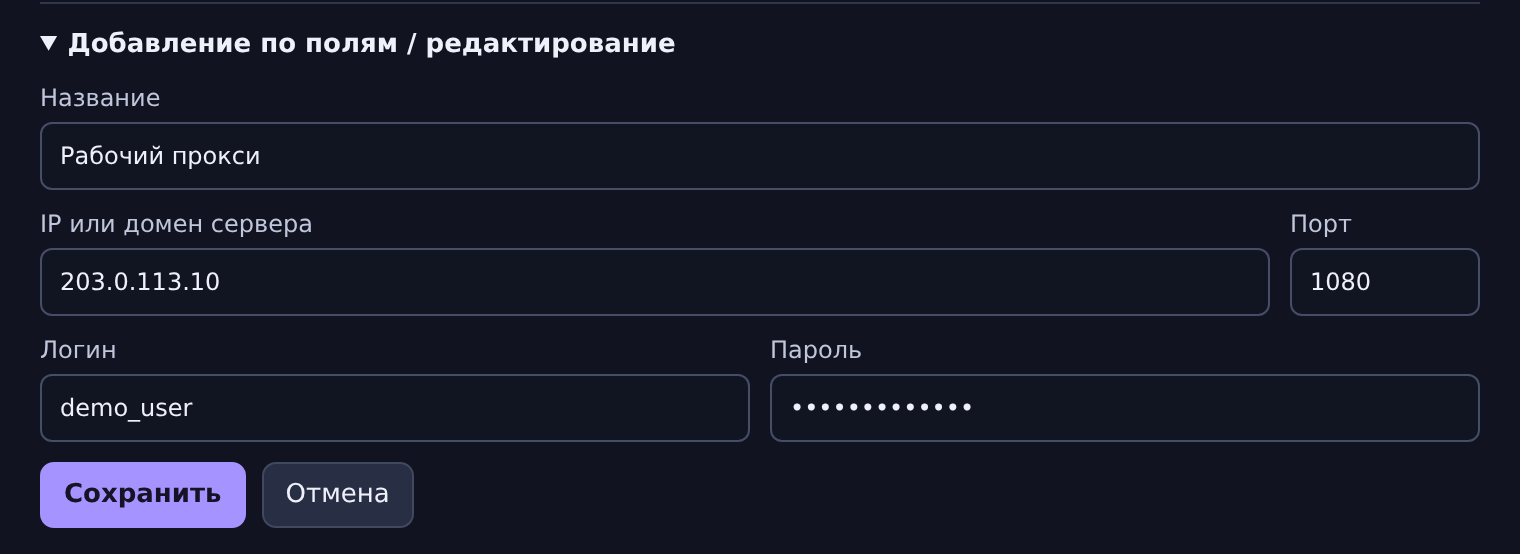
Примеры выше показывают только формат записи: адреса зарезервированы для документации и не являются рабочими прокси. Подставьте данные своего сервера. В поле адреса не нужно добавлять https:// или путь к странице.
Переключение серверов и импорт списка
Для переключения нажмите другую строку таблицы. Выбранный SOCKS5 применяется к новым веб-запросам во всём профиле Firefox, а не только в текущей вкладке. Старые соединения могут некоторое время оставаться открытыми: после смены сервера откройте сайт в новой вкладке и повторите проверку IP.
Чтобы загрузить несколько серверов сразу, раскройте «Импорт списка». Укажите по одному прокси на строке и нажмите «Импортировать».
203.0.113.10:1080:demo_user:demo_password
proxy.example.com:1080:demo_user:demo_password
socks5://demo_user:demo_password@203.0.113.20:1080
[2001:db8::10]:1080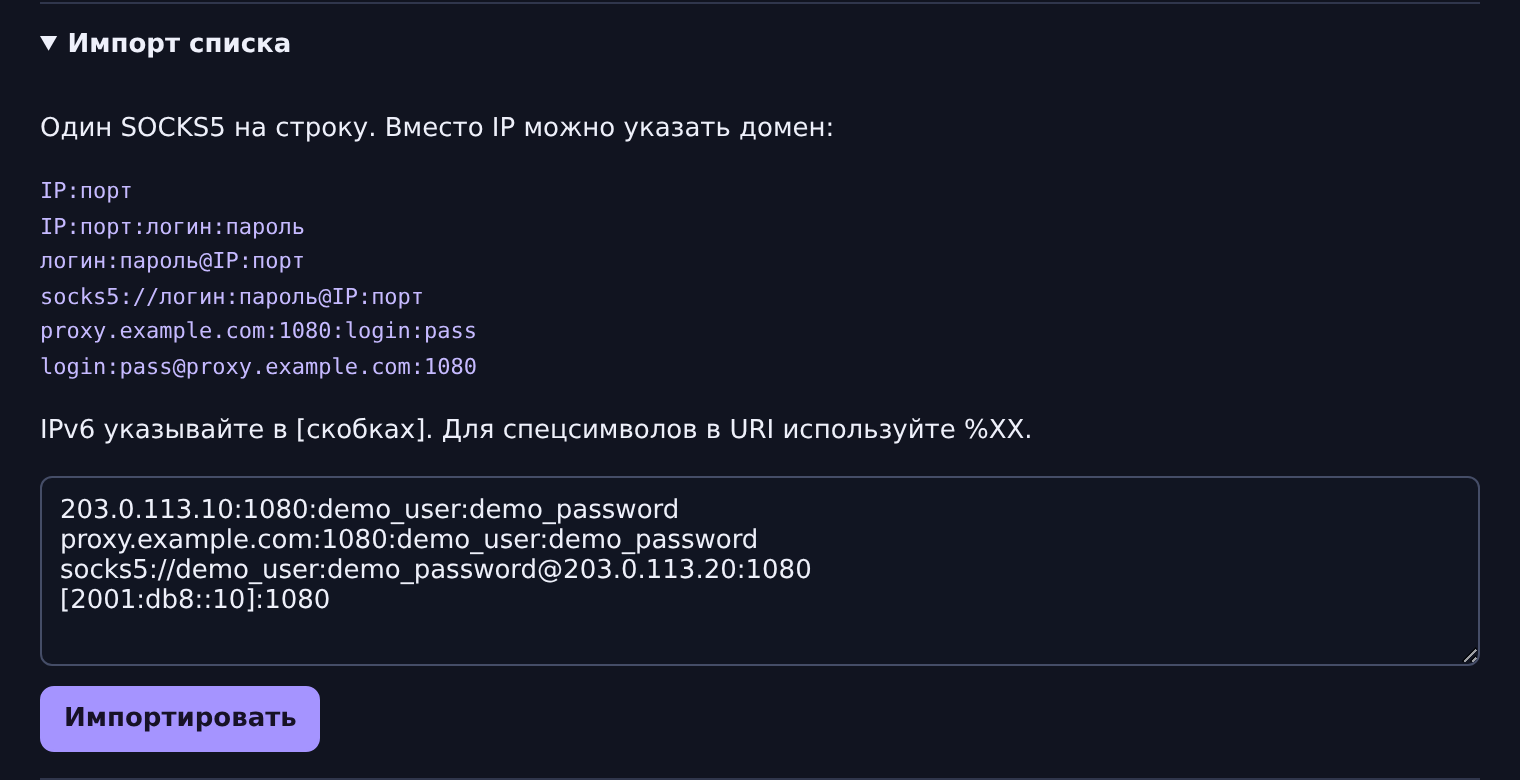
Если строка содержит ошибку, расширение сообщает о ней до добавления списка. Для спецсимволов в логине или пароле при записи через socks5:// используйте кодирование %XX. Повторные записи одного и того же подключения пропускаются.
Изменить запись можно кнопкой с карандашом, удалить — крестиком. Перед редактированием или удалением активного сервера его нужно выключить. Кнопка «Выключить» снимает маршрутизацию расширения; после этого действуют прежние настройки Firefox, включая системный или вручную заданный прокси, если они были настроены.
Как работает DNS через SOCKS5
Открывая сайт по имени, браузер должен узнать его IP-адрес. Для веб-запросов, которыми управляет Switcher, включено разрешение имён на стороне SOCKS5-сервера: Firefox передаёт прокси имя сайта. В API Mozilla этот режим задаётся параметром proxyDNS.
Пока прокси включён, расширение также отключает предварительную загрузку DNS и WebRTC. При выключении оно снимает собственные ограничения этих настроек. В обработке запросов не предусмотрен автоматический переход к прямому соединению при отказе выбранного прокси.
Есть разница между доменом сайта и доменом самого прокси. Если сервер задан как proxy.example.com, Firefox сначала должен найти адрес этого сервера. Для этого может использоваться локальный DNS. Если важно исключить именно такой запрос, укажите IP прокси вместо домена.
Расширение управляет доступными ему веб-запросами Firefox. Другие программы, часть внутренних подключений браузера и страницы с ограничениями Mozilla требуют отдельной проверки. Подробности параметров маршрутизации приведены в документации Mozilla по ProxyInfo.
Как проверить IP и DNS после подключения
Сначала включите нужную строку и нажмите «Проверить IP». Расширение выполнит HTTPS-запрос к ipify через текущий прокси. При успешном ответе вы увидите внешний IP и время выполнения запроса в миллисекундах.
Это полное время HTTPS-запроса: оно зависит от прокси, сети и сервиса проверки. По этому числу нельзя определить скорость загрузки файлов. Результат также не является ICMP ping или тестом DNS-утечек.
Для проверки DNS нажмите «Открыть DNS-тест». В сборке 0.1.6 кнопка открывает DNS-тест ToDetect. Запустите тест на открывшейся странице и сопоставьте найденные серверы с ожидаемыми DNS провайдера прокси. Страна и адрес DNS-сервера могут отличаться от выходного IP: само по себе это не доказывает утечку.
Если расширение показывает предупреждение о DNS/WebRTC или о том, что прокси управляет другое дополнение, сначала устраните конфликт в настройках Firefox. Затем повторите подключение и проверку.
Если проверка IP не прошла, проверьте адрес, порт, логин и пароль, срок действия доступа и доступность сервера. Возможна и недоступность самого ipify. Ошибка проверки не выключает прокси автоматически. Более подробный порядок диагностики есть в статье как проверить прокси на работоспособность.
Где хранятся пароли и зачем нужны разрешения
Список серверов и реквизиты сохраняются локально в профиле Firefox, без синхронизации между устройствами и без дополнительного шифрования со стороны расширения. В таблице пароль скрыт; при редактировании его можно сохранить, не вводя заново.
Пароль передаётся указанному вами SOCKS5-серверу для авторизации. Сервис проверки IP его не получает. Сам протокол SOCKS5 не шифрует соединение до прокси; HTTPS-сайты при этом используют своё HTTPS-шифрование.
Разрешения распределены по функциям: управление прокси и доступ к URL нужны для маршрутизации, хранилище — для списка серверов, настройки приватности — для DNS и WebRTC. В текущем коде нет фоновой телеметрии и автоматических обращений к сервисам проверки: запрос к ipify и открытие DNS-теста запускаются кнопками пользователя.
Кому подойдёт расширение
Frigate SOCKS5 Switcher удобен, когда вы пользуетесь Firefox и хотите хранить несколько SOCKS5-подключений под рукой: переключаться между серверами, проверять выданные реквизиты и видеть внешний IP без повторного ввода настроек.
Можно подключить SOCKS5 из каталога мобильных прокси Frigate Proxy или собственный сервер. Владельцы фермы могут создать доступ в ПО ProxyFarm и перенести его реквизиты в расширение. Для собственного VPS есть сервис Proksik. Во всех случаях выбирайте именно SOCKS5-реквизиты.
Если нужны разные прокси одновременно для разных вкладок, правила по доменам или автоматическая ротация серверов по расписанию, в рассматриваемой сборке таких функций нет. Здесь выбирается один активный SOCKS5 на профиль браузера.
Короткие ответы перед установкой
Расширение меняет IP всей системы?
Настройка действует на обрабатываемые веб-запросы Firefox. Для другого браузера или отдельной программы подключение нужно настраивать отдельно.
Можно использовать домен вместо IP?
Да, при быстром добавлении, импорте и вводе по полям. Учитывайте, что имя самого прокси разрешается до подключения к нему.
Будут ли сайты открываться напрямую, если SOCKS5 перестанет отвечать?
Для запросов под управлением расширения автоматический прямой резервный маршрут отключён. Отключение или удаление самого дополнения снимает его маршрутизацию, поэтому такое действие меняет условия подключения.
Можно работать в приватном окне?
Да, если отдельно разрешить расширению запуск в приватных окнах Firefox.
Открыть Frigate SOCKS5 Switcher в Mozilla Add-ons. После установки добавьте свой SOCKS5, выберите его строку и проверьте IP перед работой.