Содержание
- Что такое SOCKS5-прокси и как он работает
- Чем SOCKS5 отличается от HTTP- и HTTPS-прокси
- Какие данные нужны для подключения SOCKS5
- Как подключить SOCKS5 в Firefox и Google Chrome
- Как настроить SOCKS5 в другой программе или на телефоне
- Как проверить IP и DNS после подключения
- Почему SOCKS5 не подключается
- Как выбрать SOCKS5-прокси под свою задачу
- Короткие ответы про SOCKS5
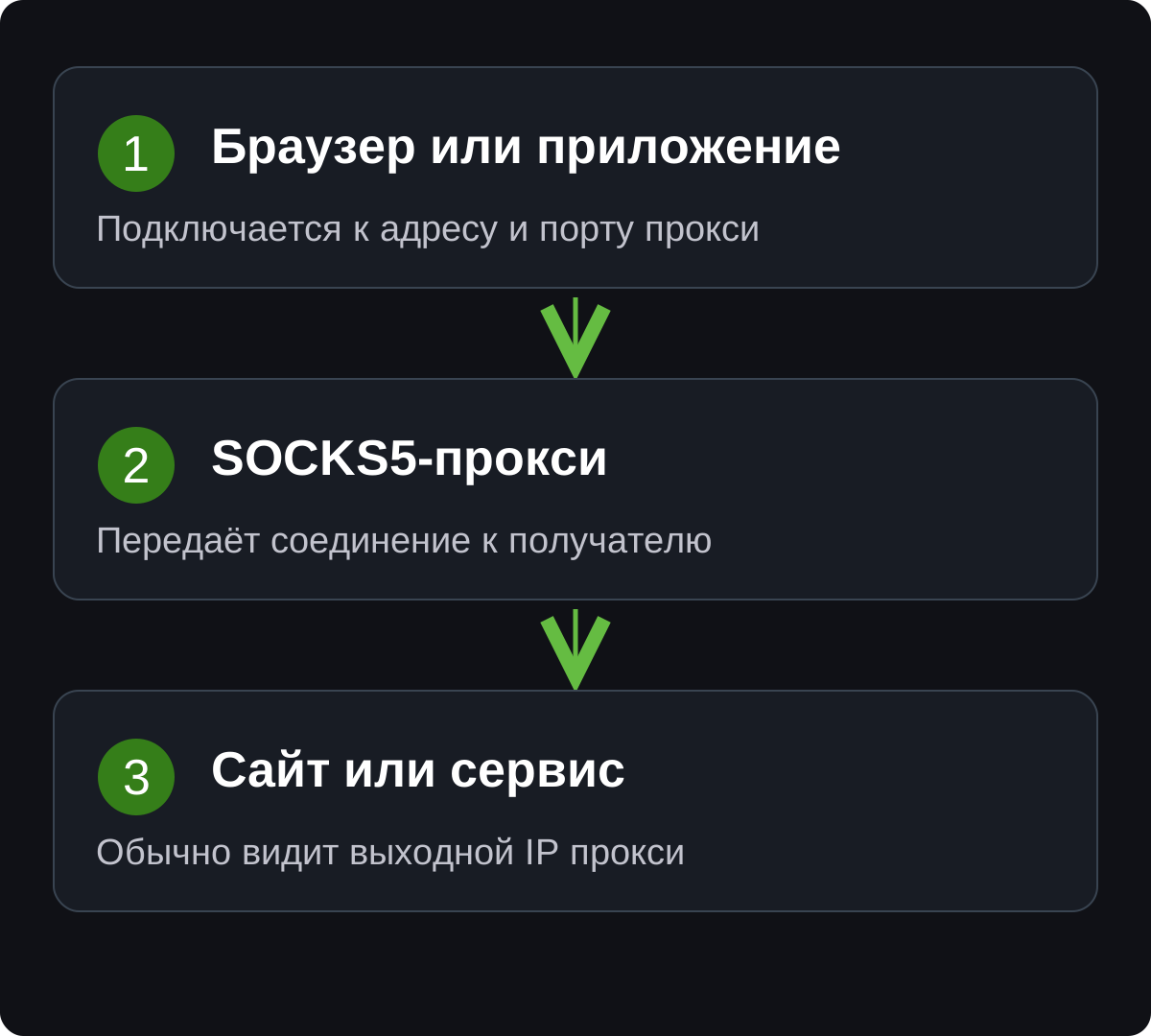
SOCKS5-прокси — это сервер-посредник, через который приложение подключается к нужному сайту или другому сетевому сервису. Приложение отправляет запрос прокси, а тот устанавливает соединение с получателем. Сайт обычно видит выходной IP прокси вместо IP вашего подключения.
Чтобы пользоваться SOCKS5, нужны адрес сервера, порт и разрешённый способ доступа: логин с паролем либо авторизация по IP. Здесь разберём подключение уже готового прокси: чем SOCKS5 отличается от HTTP, какие реквизиты вводить, как настроить Firefox и Google Chrome и проверить результат.
Что такое SOCKS5-прокси и как он работает
SOCKS5 — протокол связи между программой и прокси-сервером. Сначала программа подключается к прокси, согласует способ авторизации и сообщает, куда нужно установить соединение. После этого прокси передаёт данные между программой и получателем.
Например, вы подключили браузер к SOCKS5 и открыли HTTPS-сайт. Браузер обращается к сайту через прокси, а HTTPS защищает содержимое соединения с сайтом. Сам по себе SOCKS5 не добавляет шифрование участка от вашего устройства до прокси.
SOCKS5 применяют в браузерах, сетевых клиентах, программах автоматизации и других приложениях с поддержкой протокола. Стандарт предусматривает TCP и UDP, но работа UDP зависит от клиента и сервера. В частности, браузерный SOCKS5 в Chrome не передаёт UDP. Обещание «SOCKS5 подходит для любого трафика» без проверки конкретной программы неверно.
SOCKS5 и мобильный прокси — разные характеристики. SOCKS5 описывает способ подключения, а «мобильный», «серверный» или «резидентский» — происхождение выходного IP. Один мобильный прокси может предоставлять отдельные HTTP- и SOCKS5-реквизиты. Подробнее о типе адреса — в статье что такое мобильные прокси.
Чем SOCKS5 отличается от HTTP- и HTTPS-прокси
Сравнивать нужно три варианта: SOCKS5, обычный HTTP-прокси и HTTPS-прокси с TLS-соединением до сервера. Все три могут использоваться для открытия HTTPS-сайтов. Способ подключения к прокси и шифрование самого сайта — разные вещи.
| Параметр | SOCKS5 | HTTP-прокси | HTTPS-прокси |
|---|---|---|---|
| Защита участка до прокси | В обычном подключении нет | Нет | TLS шифрует соединение до прокси |
| Открытие HTTPS-сайтов | Поддерживается | Через CONNECT, если разрешён сервером | Через CONNECT внутри защищённого соединения |
| UDP | Предусмотрен протоколом; нужны совместимые клиент и сервер | Обычный CONNECT передаёт TCP | Обычный CONNECT передаёт TCP |
| Логин и пароль в Chrome | Не поддерживаются; для описанного подключения используется IP-авторизация | Поддерживаются Frigate Proxy Switcher | Поддерживаются Frigate Proxy Switcher |
| Логин и пароль в Firefox | Поддерживаются | Поддерживаются версией расширения с HTTP/HTTPS | Поддерживаются версией расширения с HTTP/HTTPS |
| DNS сайтов на стороне прокси | Возможен; зависит от клиента и настроек | Используется в браузерном подключении | Используется в браузерном подключении |
| Сертификат прокси | Для обычного SOCKS5 не требуется | Не требуется | Нужен сертификат, которому доверяет клиент |
Когда SOCKS5 удобнее
SOCKS5 подходит, когда программа явно поддерживает этот протокол: можно передавать соединения разных приложений без обработки HTTP-запросов самим протоколом SOCKS5. Если нужен UDP, у SOCKS5 есть предусмотренный стандартом механизм UDP ASSOCIATE. Его должны поддерживать обе стороны; в Google Chrome SOCKS5 передаёт только TCP, поэтому для браузера преимущество по UDP не используется.
При этом HTTP/HTTPS-прокси тоже могут туннелировать другие TCP-протоколы через CONNECT, если это умеет клиент и разрешает сервер. Утверждение «HTTPS-прокси работает только с веб-страницами» неверно. Для UDP существуют отдельные HTTP-расширения, например CONNECT-UDP/MASQUE; обычные реквизиты HTTPS-прокси не гарантируют такую поддержку.
Когда HTTPS-прокси удобнее
Главное преимущество — защищённое соединение между устройством и прокси. TLS защищает авторизацию и передаваемые по этому участку данные от чтения наблюдателем в сети. Запрашиваемое имя сайта в CONNECT также находится внутри этого защищённого соединения. Оператор самого прокси адрес назначения знает.
У обычного SOCKS5 авторизация логином и паролем сама по себе не шифрует пароль. HTTPS открываемого сайта не защищает этот отдельный обмен с прокси. У HTTPS-прокси учётные данные идут внутри TLS, а проверка сертификата позволяет клиенту удостовериться в подлинности сервера.
Для Chrome есть и практическое преимущество: HTTP/HTTPS-прокси с логином и паролем работают через наше расширение. SOCKS5 в Chrome такую авторизацию не поддерживает — в описанном сценарии доступ ограничивается по IP у провайдера. Если внешний IP часто меняется, парольное HTTP/HTTPS-подключение позволяет не обновлять список разрешённых адресов.
Анонимность: заголовки и HTTPS-туннель
При обработке обычного HTTP-запроса прокси может добавить Forwarded или X-Forwarded-For с исходным IP клиента. Передача IP зависит от реализации и настроек сервера. Заголовок Via может указывать на посредников, но сам по себе не равнозначен раскрытию вашего IP. В протоколе SOCKS5 добавление HTTP-заголовков не предусмотрено — в этом его отличие от HTTP-посредника.
Для HTTPS-сайта через CONNECT ситуация другая. При сквозном TLS без перехвата прокси передаёт зашифрованный поток и не может добавить исходный IP в HTTP-заголовки внутри него. Это относится к CONNECT как через HTTP-, так и через HTTPS-прокси. Поэтому здесь нельзя объявить SOCKS5 заведомо анонимнее.
TLS до HTTPS-прокси не мешает самому прокси обрабатывать незашифрованный HTTP-запрос после получения: при открытии обычного HTTP-сайта он по-прежнему может менять заголовки. SOCKS5 также не делает незашифрованный трафик недоступным для оператора сервера. Выбирайте доверенного провайдера и проверяйте фактическое поведение подключения.
Скорость и DNS: проверяйте конкретное подключение
Гарантированного победителя по скорости нет. SOCKS5 без дополнительного туннеля не устанавливает TLS-соединение до прокси, а HTTPS-прокси добавляет этот защищённый участок. Но итог зависит от задержек, нагрузки, повторного использования соединений и реализации; поддержка HTTP/2 у HTTPS-прокси тоже может влиять на результат. Сравнивайте одинаковые задачи на конкретных серверах.
DNS через прокси доступен обоим вариантам. У SOCKS5 это зависит от клиента и настроек; у HTTP/HTTPS браузер передаёт имя назначения прокси. Тип протокола сам по себе не гарантирует отсутствие всех DNS-утечек. Смена SOCKS5 на HTTPS также не меняет автоматически страну, репутацию IP, cookies или отпечаток браузера.
Различия описаны в документации Chromium по прокси, описании CONNECT в RFC 9110 и стандарте заголовка Forwarded.
Какие данные нужны для подключения SOCKS5
Возьмите реквизиты в личном кабинете провайдера или у администратора своего сервера. Перед настройкой проверьте четыре пункта:
- Протокол: именно SOCKS5. Адрес и порт HTTP-прокси могут отличаться.
- Адрес: IP или доменное имя прокси-сервера.
- Порт: номер из выданных реквизитов. Часто встречается 1080, но подставлять его вместо выданного порта нельзя.
- Способ доступа: логин и пароль либо разрешённый IP клиента.
Пример записи с логином и паролем:
socks5://demo_user:demo_password@203.0.113.10:1080Пример записи для подключения без логина и пароля, когда доступ ограничен по IP:
socks5://203.0.113.10:1080Адреса и учётные данные здесь вымышлены. Используйте свои реквизиты. Формат строки зависит от программы: если в ней есть отдельные поля, вводите адрес, порт, логин и пароль отдельно.
При авторизации по IP провайдер разрешает подключение с вашего внешнего IP. Это адрес, с которого вы обращаетесь к прокси, а не выходной IP самого прокси и не локальный адрес вида 192.168.x.x. Если подключение идёт через VPN, провайдер может видеть адрес VPN. При смене сети или динамического внешнего IP разрешённый адрес нужно обновить.
Ротация — ещё один отдельный параметр. Она определяет, когда меняется выходной IP, но не заменяет авторизацию. Один и тот же SOCKS5 может работать со статическим адресом или с ротацией: условия уточняйте у провайдера.
Как подключить SOCKS5 в Firefox и Google Chrome
В этих двух браузерах отличаются возможности авторизации. SOCKS5 с логином и паролем работает в Firefox. В Google Chrome SOCKS5 подключается без логина и пароля, а доступ можно ограничить авторизацией по IP на стороне прокси. Если у вас только реквизиты SOCKS5 с паролем, для Chrome запросите у провайдера IP-авторизацию или HTTP-подключение.
Firefox: SOCKS5 с логином и паролем
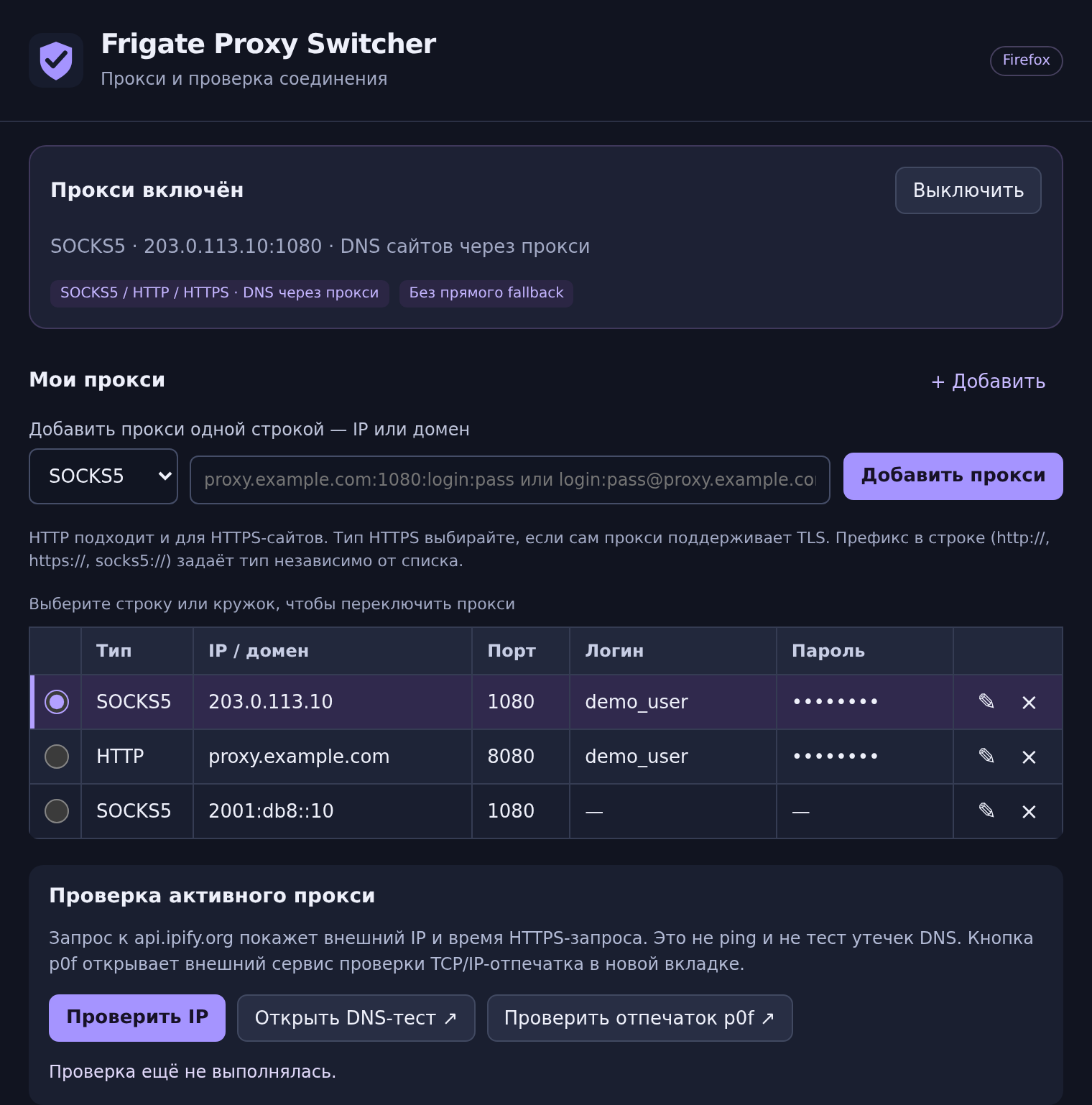
- Установите Frigate SOCKS5 Switcher из Mozilla Add-ons.
- Откройте расширение и выберите тип SOCKS5.
- Вставьте выданную строку
адрес:порт:логин:парольлибо заполните поля адреса, порта, логина и пароля отдельно. - Добавьте прокси, затем нажмите его строку в списке. Дождитесь статуса «Прокси включён».
- Нажмите «Проверить IP» и сравните результат с ожидаемым адресом прокси.
Google Chrome: SOCKS5 с авторизацией по IP
- Включите у провайдера прокси авторизацию по IP и добавьте текущий внешний IP устройства или сети, из которой подключаетесь. Убедитесь, что этот режим доступен для вашего SOCKS5.
- Установите Frigate Proxy Switcher из Chrome Web Store.
- Откройте расширение и переключите тип с HTTP на SOCKS5.
- Введите адрес и порт прокси. Поля логина и пароля оставьте пустыми. Можно вставить строку вида
socks5://203.0.113.10:1080. - Добавьте запись, выберите её строку и нажмите «Проверить IP».
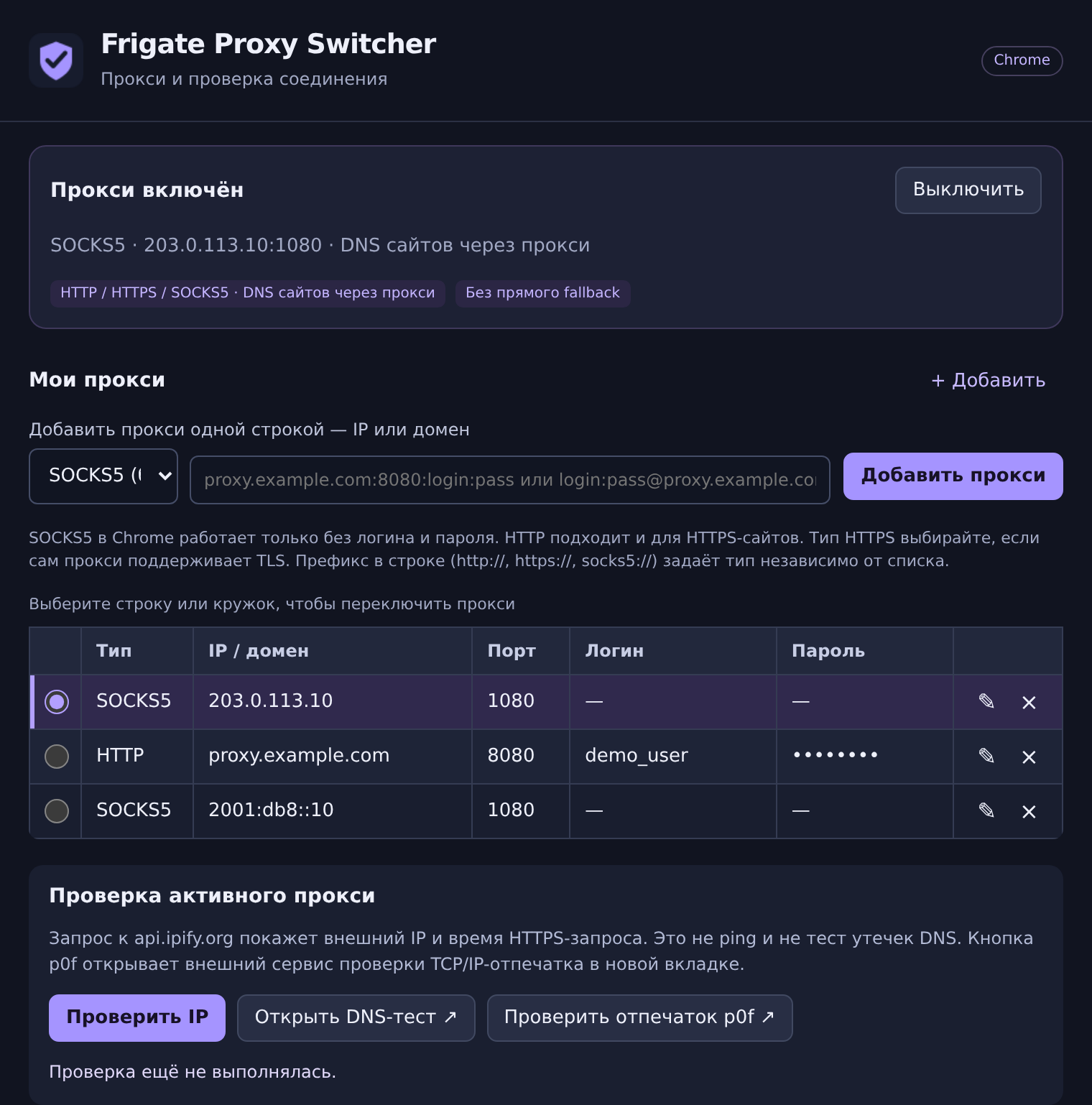
Это ограничение встроенного SOCKS5-клиента Chrome: расширение не добавляет ему авторизацию по логину и паролю. Если нужен пароль в Chrome, используйте отдельные HTTP/HTTPS-реквизиты. Простая замена слова SOCKS5 на HTTP в форме не меняет протокол сервера.
Выбранный прокси применяется к поддерживаемым веб-запросам профиля браузера. Для приватных окон отдельно разрешите работу расширения и проверьте IP в самом приватном окне. Подробности импорта, переключения серверов и проверок есть в обзоре Frigate Proxy Switcher для Chrome и Firefox.
Как настроить SOCKS5 в другой программе или на телефоне
Найдите в программе настройки сети или подключения. Нужна явная поддержка SOCKS5 и выбранного способа авторизации. Выберите этот тип, внесите сервер и порт, затем логин и пароль — только если они требуются и поддерживаются клиентом.
Наличие поля «Прокси» само по себе не означает поддержку SOCKS5. Например, поле для HTTP-прокси не становится SOCKS5 после ввода другого порта. Проверяйте документацию конкретной программы.
На телефоне также важен клиент: приложение должно уметь работать с SOCKS5 самостоятельно либо через совместимое сетевое решение. Установка браузерного расширения на компьютере не подключает к прокси телефон и не меняет сеть других устройств.
Если требуется собственный прокси-сервер, это отдельный этап: сначала настройте сервер и доступ к нему, затем вводите реквизиты в программу. Для VPS можно начать с обзора настройки прокси через Proksik, для мобильной фермы — с обзора ProxyFarm.
Как проверить IP и DNS после подключения
- Проверьте внешний IP. Включите нужный сервер и используйте кнопку расширения или сервис проверки IP в той же программе. Сравните результат с данными провайдера.
- Откройте нужный сайт заново. После переключения старое соединение может сохраняться. Используйте новую вкладку или перезапустите соединение в программе.
- Проверьте DNS. В расширении нажмите «Открыть DNS-тест» или откройте DNS-тест ToDetect. Запустите проверку на сайте и оцените найденные резолверы.
- Проверьте поведение при недоступном прокси. Программа не должна незаметно переходить на прямое подключение, если для вашей задачи это недопустимо. Не проверяйте это кнопкой «Выключить»: она намеренно снимает настройки прокси.
У SOCKS5 разрешение имён может выполняться на устройстве или на прокси. Frigate SOCKS5 Switcher передаёт имена обслуживаемых сайтов прокси; Chrome также использует разрешение имён сайтов на стороне SOCKS5. При этом домен самого прокси может потребовать локального DNS-запроса до подключения. Чтобы исключить этот запрос, укажите IP сервера.
Другая страна DNS-сервера не доказывает утечку сама по себе. Сопоставляйте результат с DNS, которые использует провайдер прокси. Проверка одного IP также не подтверждает маршрутизацию всех приложений и всех видов трафика. Расширенный порядок проверки — в статье как проверить прокси на работоспособность.
Почему SOCKS5 не подключается
| Ситуация | Что проверить |
|---|---|
| Сервер не отвечает | Адрес, порт, срок доступа, доступность сервера и ограничения сети |
| Не проходит авторизация | Логин и пароль, разрешённый внешний IP, способ доступа в настройках провайдера |
| SOCKS5 с паролем не добавляется в Chrome | Используйте IP-авторизацию без логина и пароля либо HTTP-реквизиты |
| После включения виден прежний IP | Выбрана ли строка прокси, нет ли конфликта расширений, открыто ли новое соединение |
| IP изменился, но сайт не открывается | Доступность самого сайта, ограничения для выходного IP и правила на прокси |
Не меняйте случайным образом порт, тип прокси и способ авторизации одновременно. Сначала сверьте реквизиты, затем проверьте доступ с теми же параметрами в совместимой программе. Так проще отделить ошибку клиента от проблемы сервера.
Как выбрать SOCKS5-прокси под свою задачу
Сначала определите, где будет работать подключение. Для Firefox можно использовать SOCKS5 с логином и паролем. Для Chrome нужен SOCKS5 без этих полей, с разрешением вашего IP у провайдера, либо HTTP/HTTPS-прокси с авторизацией. Если важна защита соединения до прокси, выбирайте именно HTTPS-прокси с TLS и доверенным сертификатом.
Затем выбирайте страну и происхождение IP, статический адрес или ротацию, ограничения по соединениям и трафику. Если нужен UDP, отдельно подтвердите поддержку у клиента и провайдера. Протокол SOCKS5 сам по себе не определяет эти условия.
На странице мобильных прокси Frigate Proxy можно выбрать подходящий вариант подключения. Перед заказом уточните доступные протоколы и возможность IP-авторизации, особенно если планируете работать в Google Chrome.
Короткие ответы про SOCKS5
SOCKS5 — это VPN?
Нет. SOCKS5 задаёт способ подключения приложения к прокси. VPN может маршрутизировать трафик устройства на уровне сети — объём маршрутизации зависит от его настроек. Включение SOCKS5 в браузере не подключает к нему остальные программы автоматически.
Что безопаснее: SOCKS5, HTTP или HTTPS-прокси?
Для защиты участка от устройства до прокси преимущество у HTTPS-прокси: он использует TLS. Обычные SOCKS5 и HTTP этот участок не шифруют. Анонимность оценивайте отдельно: учитывайте передачу исходного IP в заголовках обычного HTTP, сквозной TLS для HTTPS-сайтов, DNS и настройки браузера.
Почему SOCKS5 с логином и паролем работает только в Firefox?
В сравнении Firefox и Google Chrome именно Firefox поддерживает такую авторизацию SOCKS5. Chrome её не поддерживает: в нём оставляют логин и пароль пустыми и ограничивают доступ по IP на сервере. Это не общее ограничение SOCKS5 — другие программы тоже могут поддерживать логин и пароль.
SOCKS5 меняет отпечаток браузера?
Подключение меняет сетевой маршрут и обычно выходной IP. Оно не сбрасывает cookies, не меняет автоматически User-Agent и другие параметры браузера. Поэтому один прокси не гарантирует отсутствие капчи или ограничений сайта.
Где посмотреть технические детали?
Базовый протокол описан в RFC 1928, авторизация логином и паролем — в RFC 1929. Ограничения SOCKS5 в Chrome приведены в документации Chromium.