Содержание
- Что такое SmartDNS и чем он лучше VPN
- Шаг 1. Регистрация и выбор тарифа на gohost.kz
- Шаг 2. Оплата сервера
- Шаг 3. Данные для подключения по SSH
- Шаг 4. Установка Docker на сервере
- Шаг 5. Настройка SmartDNS
- Шаг 6. Запуск SmartDNS и автозапуск при перезагрузке
- Шаг 7. Настройка Samsung Smart TV
- Как прописать DNS на других устройствах
- Часть 2: оплата Netflix через виртуальную карту mirocard.com
- Шаг 1. Пополнение кошелька FKWallet рублями
- Шаг 2. Обмен рублей на USDT
- Шаг 3. Отправка USDT на mirocard.com
- Шаг 4. Получение USDT-адреса в mirocard.com
- Шаг 5. Выпуск карты для подписок
- Шаг 6. Оплата подписки Netflix
- Итог
Netflix заблокирован в России с марта 2022 года — после того как стриминговый сервис ушёл с российского рынка. Но смотреть любимые сериалы всё равно можно: достаточно настроить SmartDNS на недорогом казахстанском VPS и привязать виртуальную карту. В этой статье разберём первую часть — настройку SmartDNS с нуля.
Что такое SmartDNS и чем он лучше VPN
VPN направляет весь трафик через сервер: скорость падает, задержки растут, Netflix часто блокирует известные VPN-адреса. SmartDNS работает иначе: он подменяет только DNS-ответы для нужных доменов (netflix.com и связанных), а само видео загружается напрямую с серверов Netflix через ваш обычный интернет. Результат — полная скорость стриминга без задержек.
Схема работы проста:
- Ваш телевизор спрашивает DNS-сервер: «Какой IP у netflix.com?»
- Наш SmartDNS отвечает своим IP (казахстанского VPS)
- Телевизор устанавливает TLS-соединение с Netflix через этот IP
- Netflix видит казахстанский IP и открывает полный каталог
- Видеопоток Netflix идёт напрямую — без прокси
Шаг 1. Регистрация и выбор тарифа на gohost.kz
Нам нужен VPS с казахстанским IP. Мы используем gohost.kz — казахстанский хостинг с минимальным тарифом от 3 800 тенге (~680 рублей) в месяц.
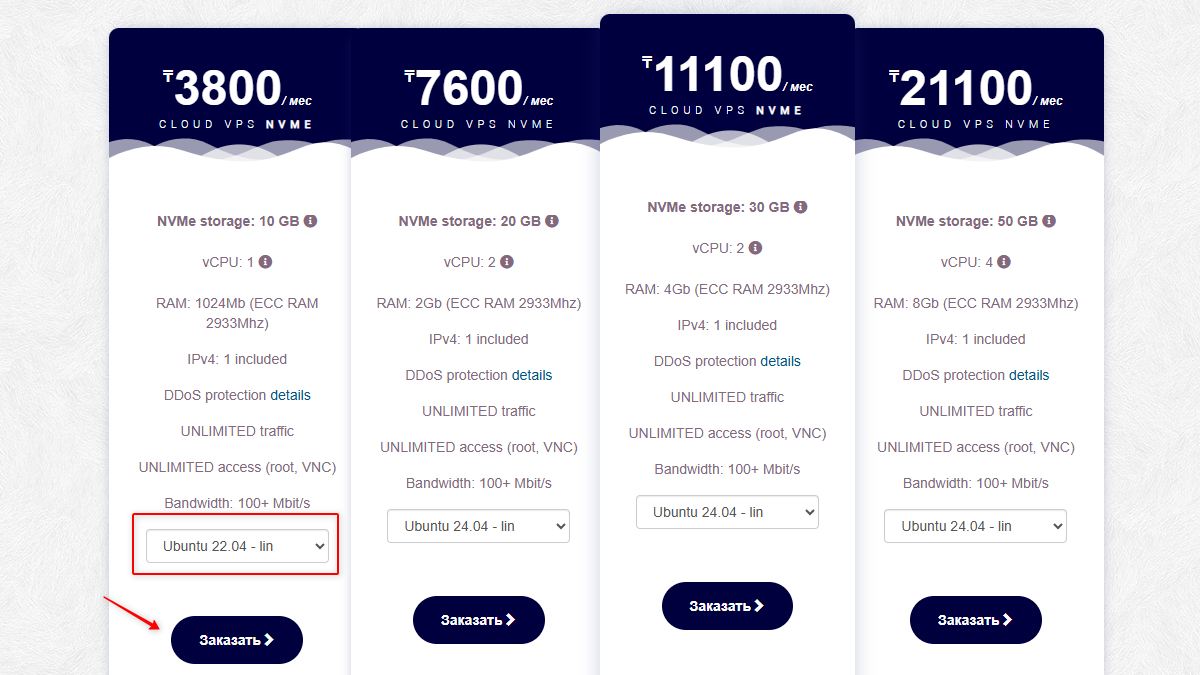
Переходим по ссылке, регистрируемся и выбираем тариф Облачный VPS / VDS → Cloud VPS NVMe. Самый дешёвый вариант отлично подходит для SmartDNS — трафик почти нулевой (только заголовки DNS-запросов).
Выбираем операционную систему Ubuntu 22.04:
Шаг 2. Оплата сервера
После нажатия «Заказать» вас попросят войти или зарегистрироваться. После регистрации система создаст счёт, но сразу перейти к оплате напрямую из каталога может не получиться из-за особенностей сайта.
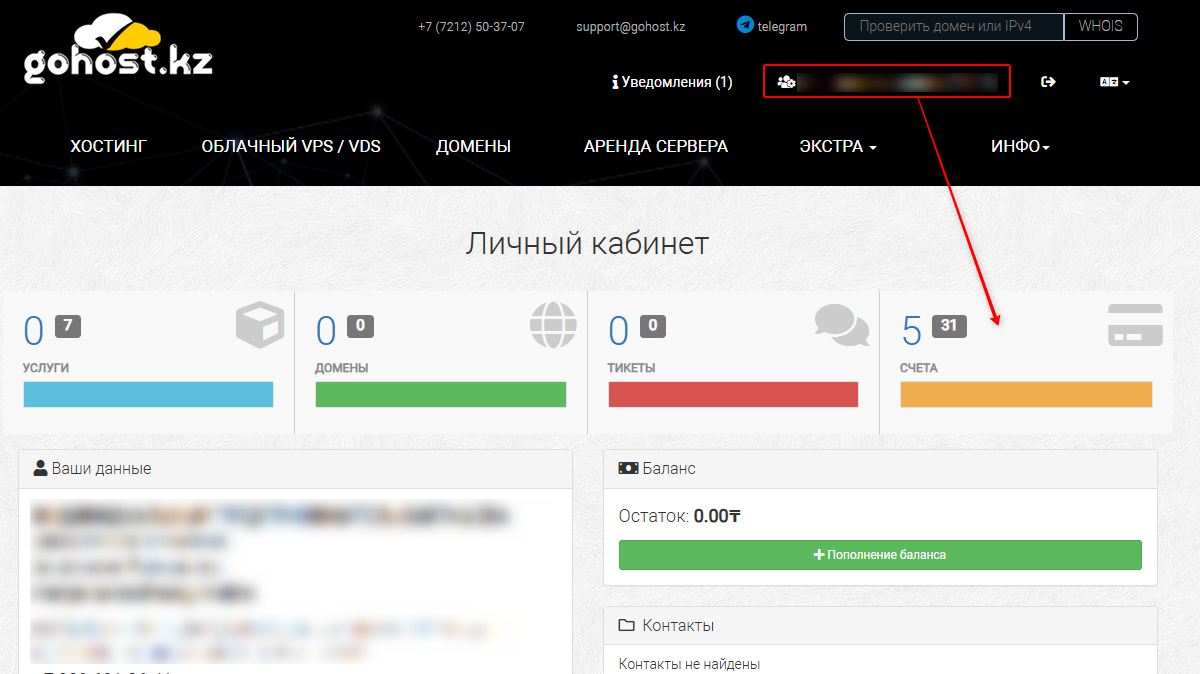
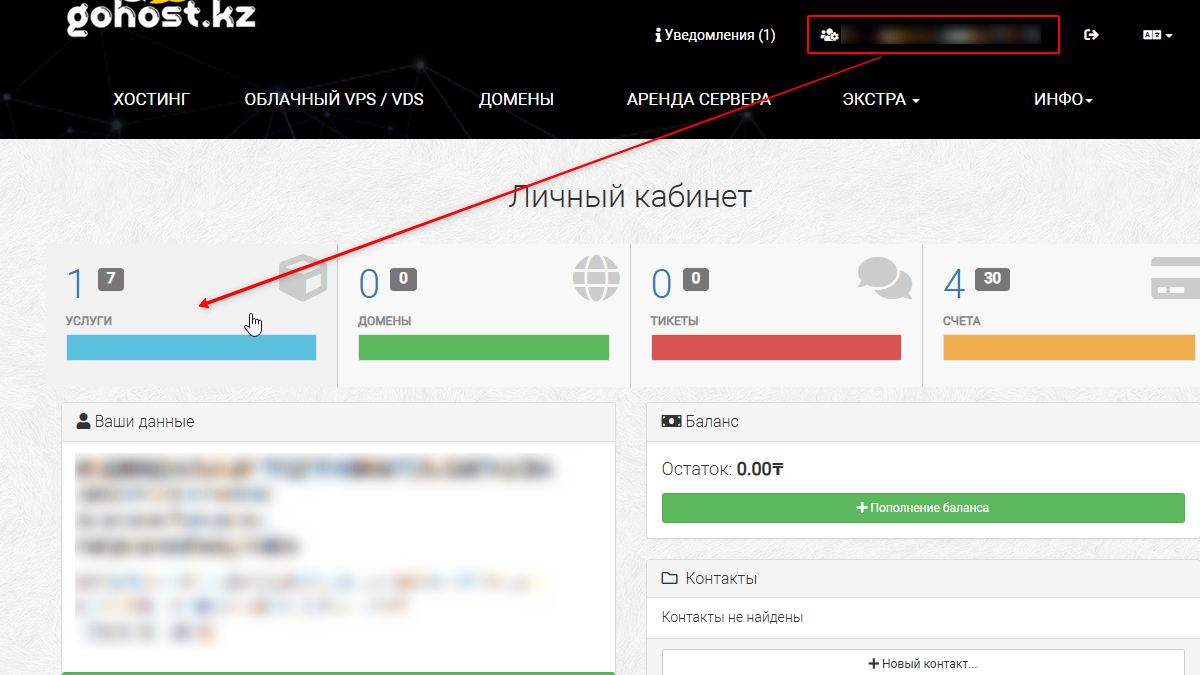
Рабочий способ: откройте Личный кабинет и нажмите на раздел Счета (цифра в правом верхнем углу):
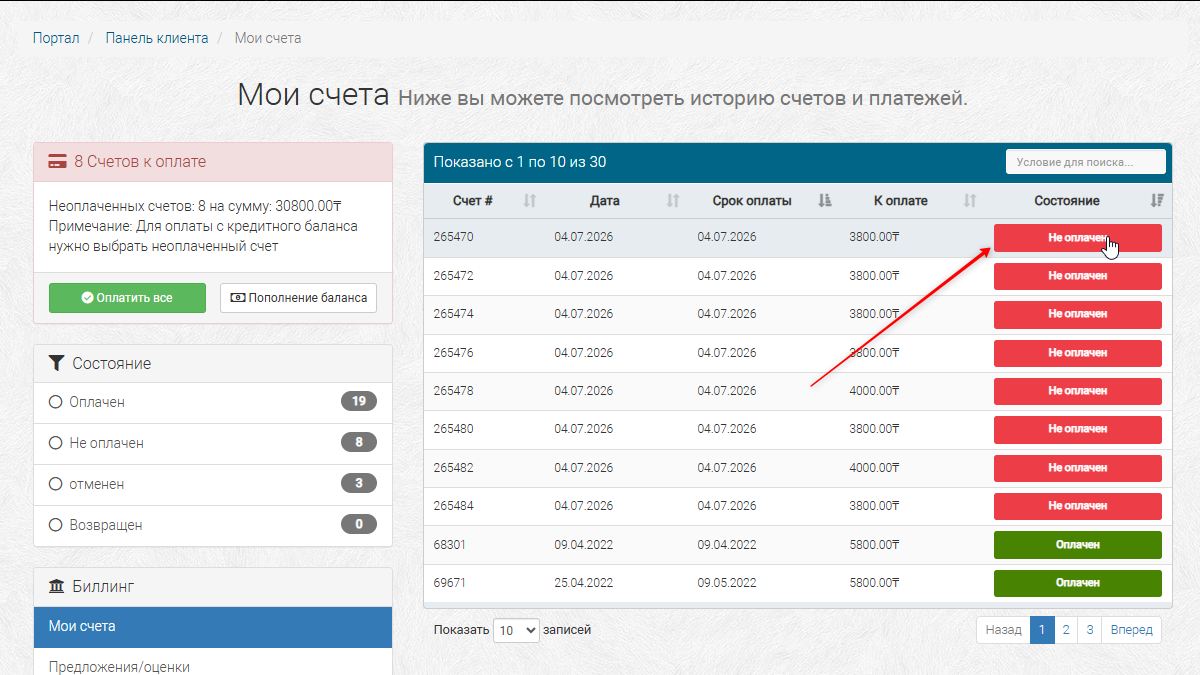
Видим список неоплаченных счетов. Нажимаем на нужный счёт (3800₸):
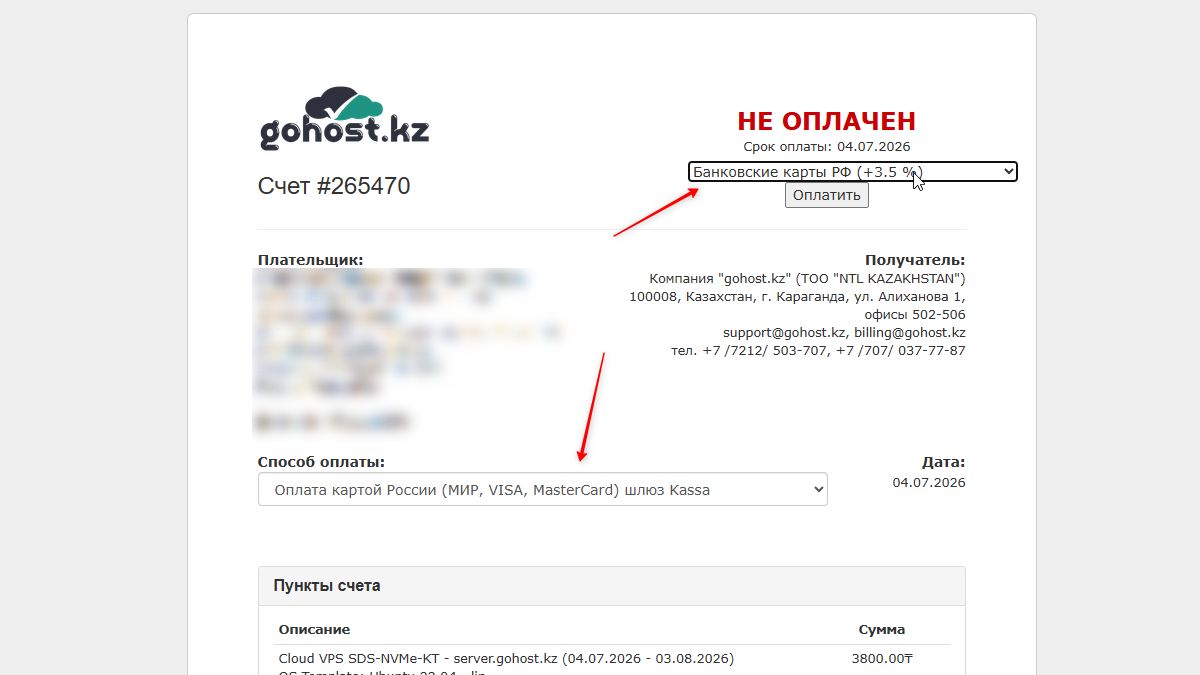
Открывается страница счёта. Выбираем способ оплаты. Для оплаты российской картой через СБП выбираем «Банковские карты РФ (+3.5%) шлюз FreeKassa» или любой другой удобный способ:
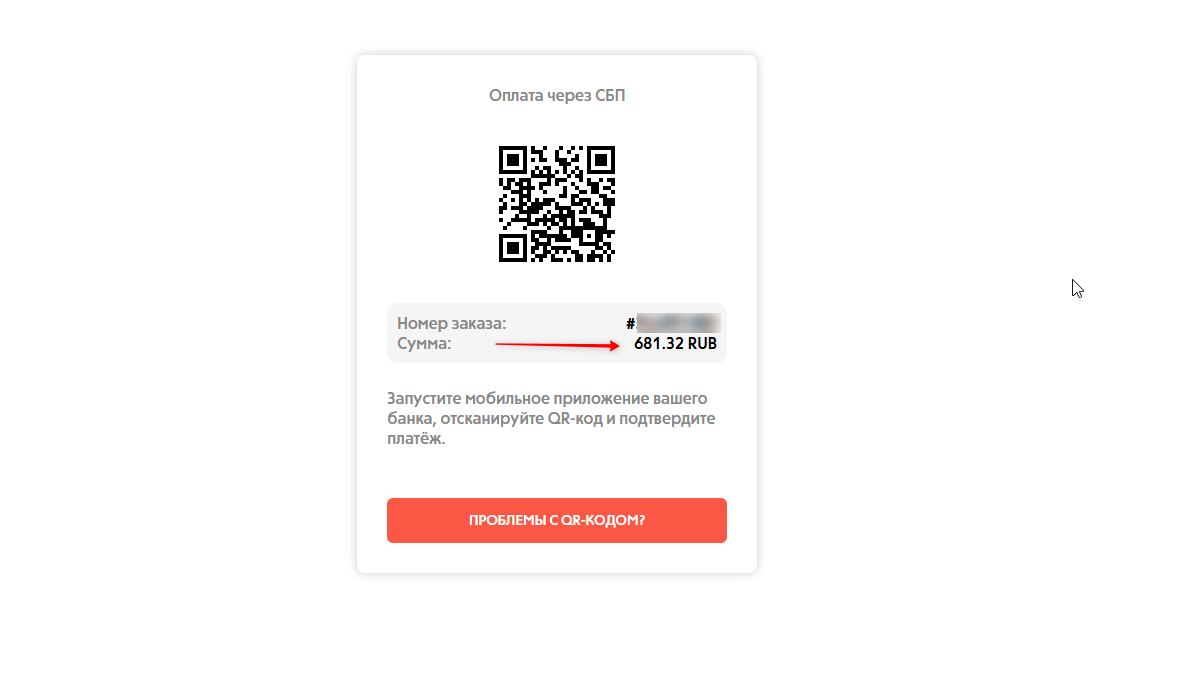
Нажимаем «Оплатить» — откроется QR-код для оплаты через СБП (Систему быстрых платежей). Сканируем через приложение банка:
После оплаты в личном кабинете появится 1 активная услуга:
Шаг 3. Данные для подключения по SSH
На почту приходит письмо с данными сервера — IP-адрес, логин root и пароль:
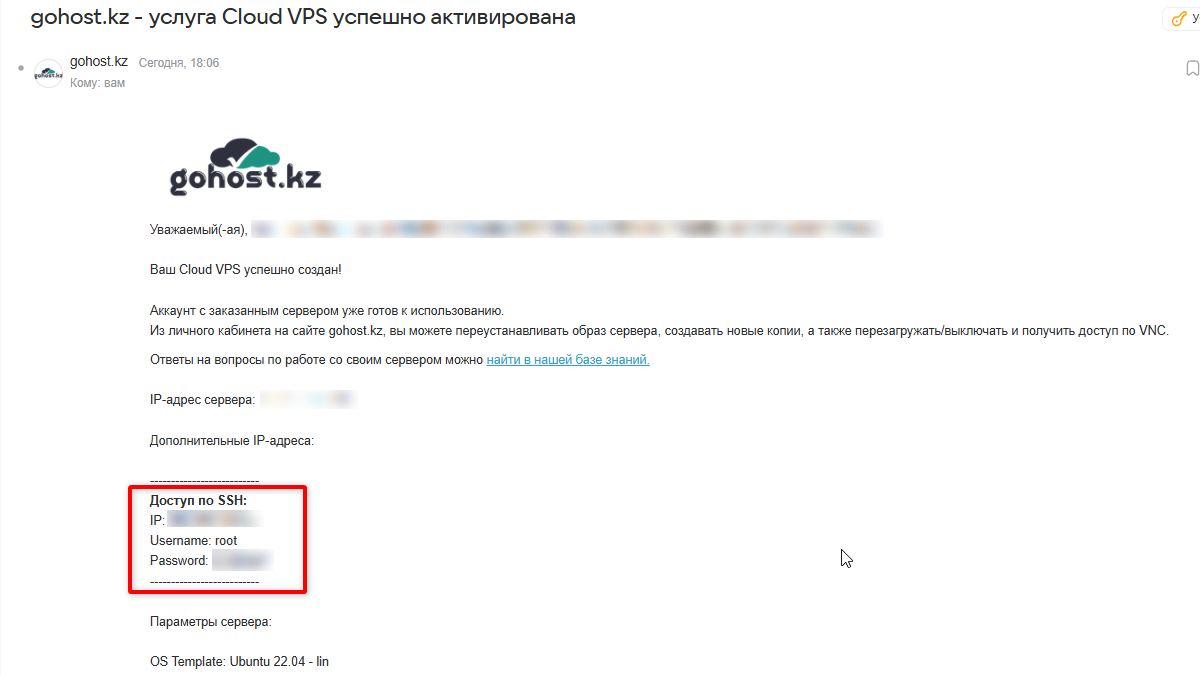
Сохраните IP-адрес своего сервера — он понадобится в конфигах и при настройке устройств.
Шаг 4. Установка Docker на сервере
Подключаемся к серверу по SSH. Если у вас Windows — используйте PuTTY или встроенный терминал Windows 10/11. На Mac/Linux открываем терминал и вводим:
ssh root@ВАШ_IP_СЕРВЕРАВводим пароль из письма. После входа устанавливаем Docker и docker-compose:
apt update && apt install -y docker.io docker-composeПроверяем, что Docker работает:
docker --versionШаг 5. Настройка SmartDNS
Создаём рабочую папку и переходим в неё:
mkdir ~/netflix-proxy && cd ~/netflix-proxy
mkdir docker-sniproxy
Создаём файл конфигурации DNS-сервера dnsmasq.conf:
cat > dnsmasq.conf << 'EOF'
port=53
listen-address=0.0.0.0
bind-interfaces
server=8.8.8.8
server=8.8.4.4

address=/netflix.com/ВАШ_IP_СЕРВЕРА
address=/nflximg.net/ВАШ_IP_СЕРВЕРА
address=/nflximg.com/ВАШ_IP_СЕРВЕРА
address=/nflxvideo.net/ВАШ_IP_СЕРВЕРА
address=/nflxso.net/ВАШ_IP_СЕРВЕРА
address=/nflxext.com/ВАШ_IP_СЕРВЕРА
address=/fast.com/ВАШ_IP_СЕРВЕРА
EOF
Создаём конфигурацию прокси-сервера docker-sniproxy/sniproxy.conf:
cat > docker-sniproxy/sniproxy.conf << 'EOF'
user daemon

pidfile /var/run/sniproxy.pid

error_log {
    syslog daemon
    priority notice
}

listen 80 {
    proto http
    table http_hosts
}

listen 443 {
    proto tls
    table https_hosts
}

table http_hosts {
    .* *
}

table https_hosts {
    .* *
}

resolver {
    nameserver 8.8.8.8
    mode ipv4_first
}
EOF
Создаём файл docker-compose.yml — он запустит оба сервиса в контейнерах:
cat > docker-compose.yml << 'EOF'
version: '2'
services:
  dnsmasq-service:
    image: andyshinn/dnsmasq:latest
    container_name: dnsmasq
    privileged: true
    network_mode: host
    volumes:
      - ./dnsmasq.conf:/etc/dnsmasq.conf:ro
    restart: always
  sniproxy-service:
    image: ab77/sniproxy:latest
    container_name: sniproxy
    privileged: true
    network_mode: host
    volumes:
      - ./docker-sniproxy/sniproxy.conf:/etc/sniproxy.conf
    restart: always
EOF
Шаг 6. Запуск SmartDNS и автозапуск при перезагрузке
Запускаем контейнеры:
docker-compose up -dПроверяем, что оба контейнера работают:
docker psВ списке должны быть dnsmasq и sniproxy со статусом Up.
Настраиваем автозапуск при перезагрузке сервера через systemd:
cat > /etc/systemd/system/smartdns.service << 'EOF'
[Unit]
Description=SmartDNS Netflix
After=docker.service
Requires=docker.service

[Service]
WorkingDirectory=/root/netflix-proxy
ExecStart=/usr/bin/docker-compose up
ExecStop=/usr/bin/docker-compose down
Restart=always

[Install]
WantedBy=multi-user.target
EOF

systemctl daemon-reload
systemctl enable smartdns
SmartDNS готов. Теперь нужно прописать IP вашего сервера как DNS на устройстве.
Шаг 7. Настройка Samsung Smart TV
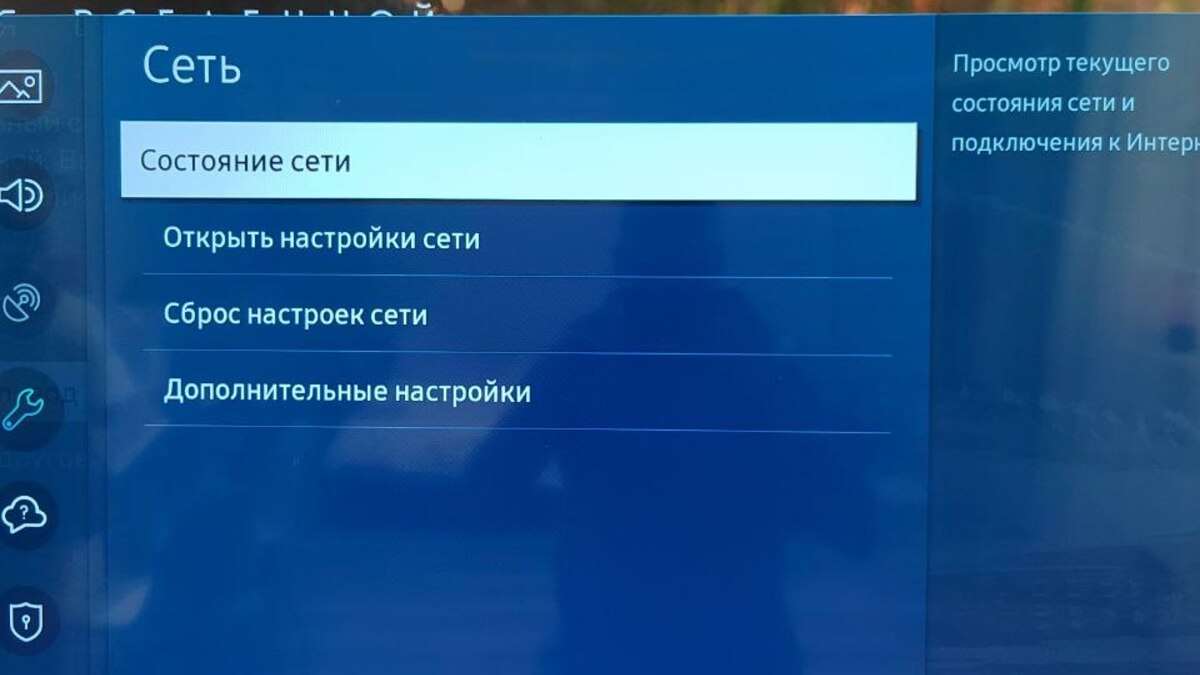
Инструкция для Samsung на WebOS. На телевизоре открываем Настройки → Общие → Сеть:
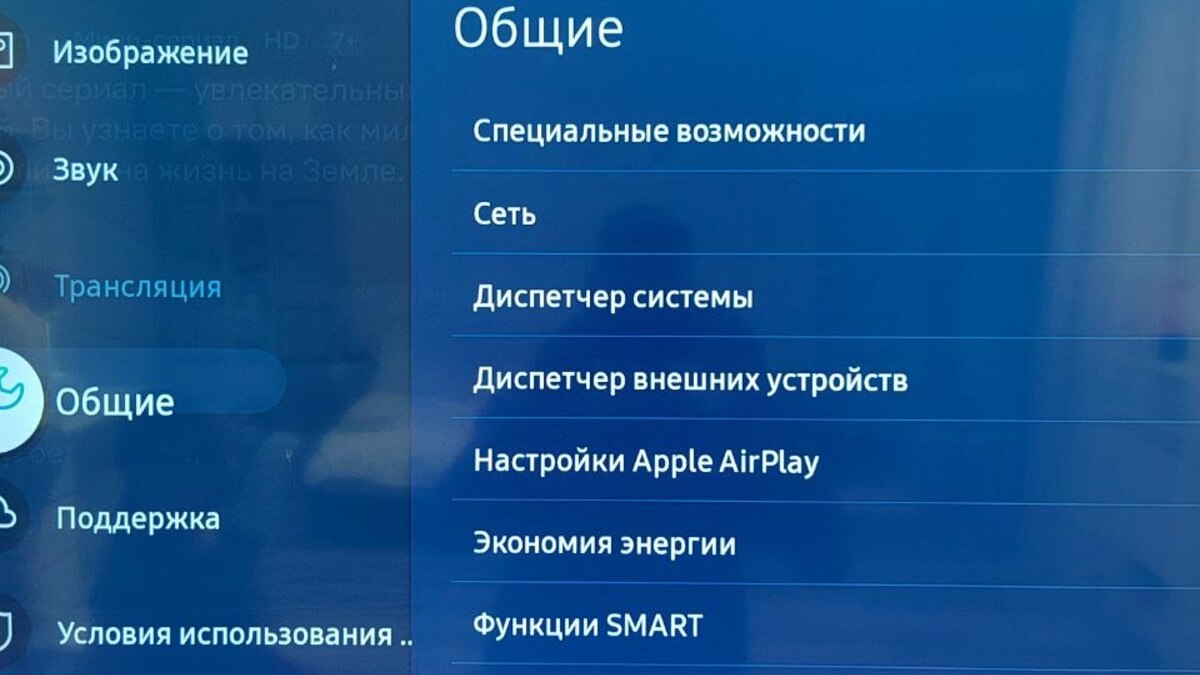
Выбираем «Открыть настройки сети»:
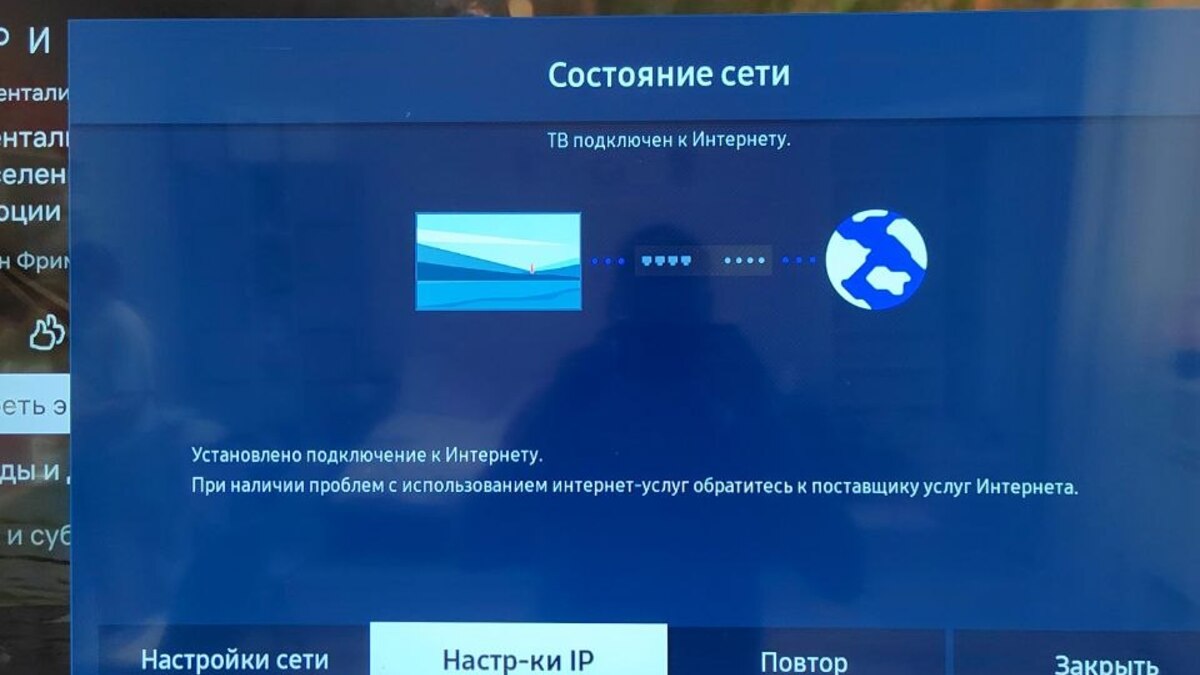
Нажимаем «Настр-ки IP» в нижнем меню:
Находим раздел «Настройка DNS», меняем на «Ввести вручную» и прописываем IP вашего VPS:
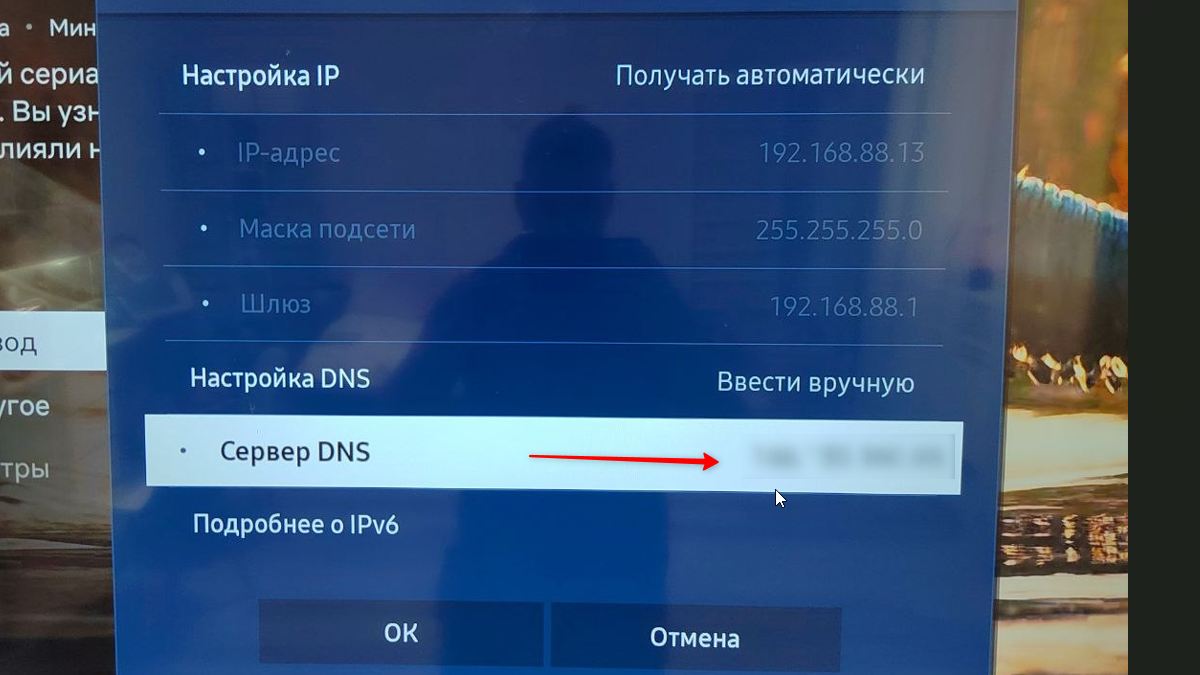
Нажимаем ОК и перезапускаем приложение Netflix. После этого сервис определит казахстанский IP и откроет полный каталог.
Как прописать DNS на других устройствах
Метод одинаков для всех устройств — нужно найти раздел сетевых настроек и заменить DNS-сервер на IP вашего VPS:
- Телефон Android — Настройки → Wi-Fi → удерживаем сеть → Изменить → Дополнительно → IP-настройки: Статический → DNS 1: ваш IP
- iPhone / iPad — Настройки → Wi-Fi → (i) рядом с сетью → Настроить DNS → Вручную → добавить IP сервера
- Windows ПК — Параметры → Сеть → свойства адаптера → DNS-сервер: ваш IP
- Роутер — самый удобный вариант: прописываем IP один раз в настройках роутера, и SmartDNS работает на всех устройствах в домашней сети сразу
Часть 2: оплата Netflix через виртуальную карту mirocard.com
После настройки SmartDNS Netflix откроется, но для оформления подписки нужна зарубежная карта — российские не принимаются. Мы будем использовать виртуальную Mastercard от сервиса mirocard.com: это сингапурская карта, которую можно пополнять в долларах и использовать для оплаты Netflix и других зарубежных сервисов.
Стоимость карты: 10,00 $ за выпуск + 4% комиссия при пополнении. Пополнение только криптовалютой (USDT, BTC и другие). Если у вас нет крипты — не проблема, купить её можно через сервис fkwallet.com, который принимает рубли через СБП и карты.
Шаг 1. Пополнение кошелька FKWallet рублями
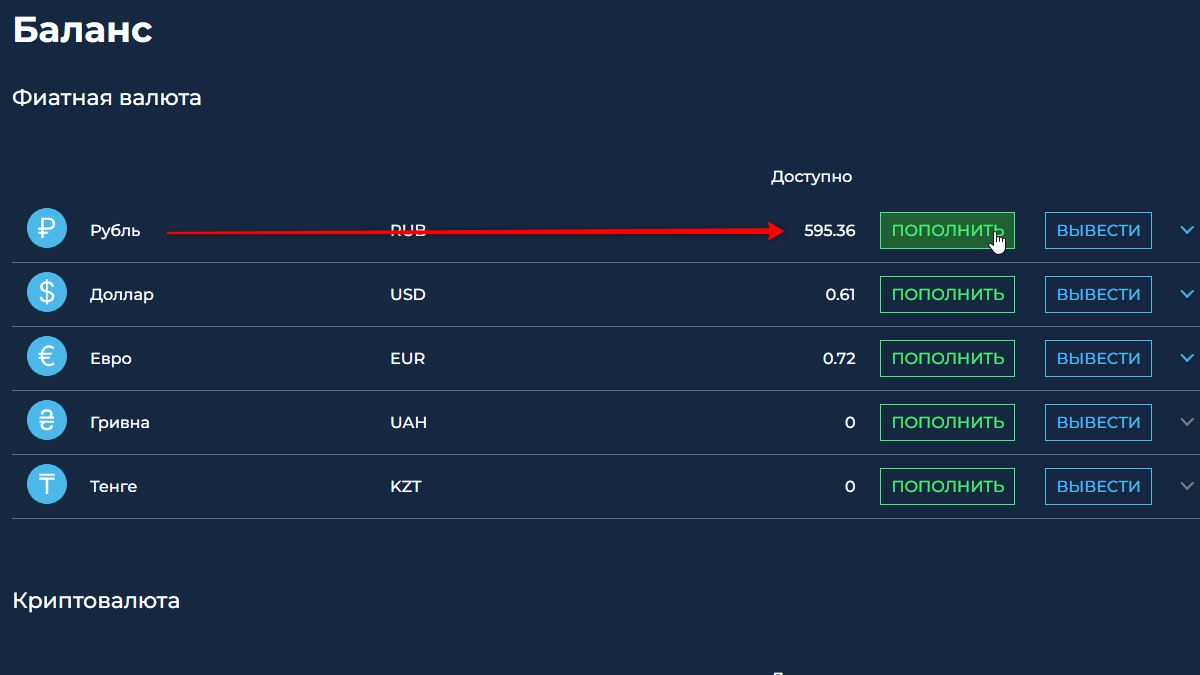
Регистрируемся на fkwallet.com. После входа переходим в раздел «Кошелёк» и пополняем рублёвый баланс удобным способом: СБП, банковская карта, Qiwi и другие:
Шаг 2. Обмен рублей на USDT
После пополнения переходим в раздел «Обмен валюты». Указываем сумму в рублях (например, 500 ₽), выбираем валюту получения USDT и нажимаем «Обменять»:
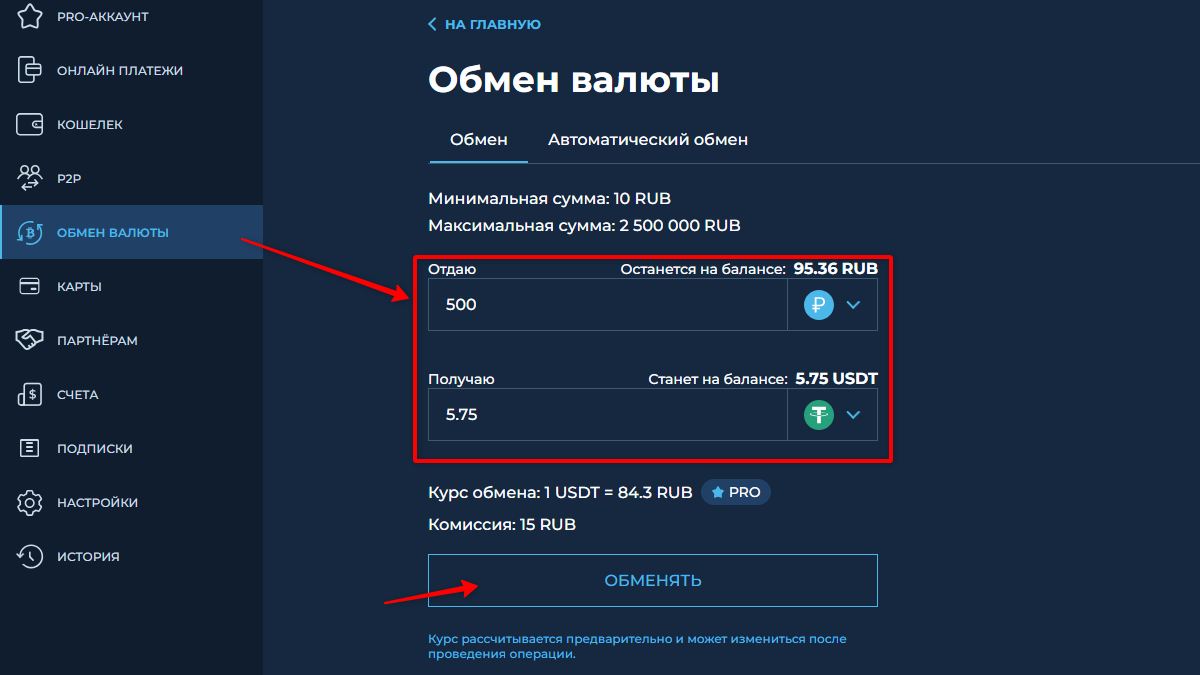
Курс актуален на момент обмена. Минимальная сумма — 10 ₽, комиссия за обмен — 15 ₽ фиксировано.
Шаг 3. Отправка USDT на mirocard.com
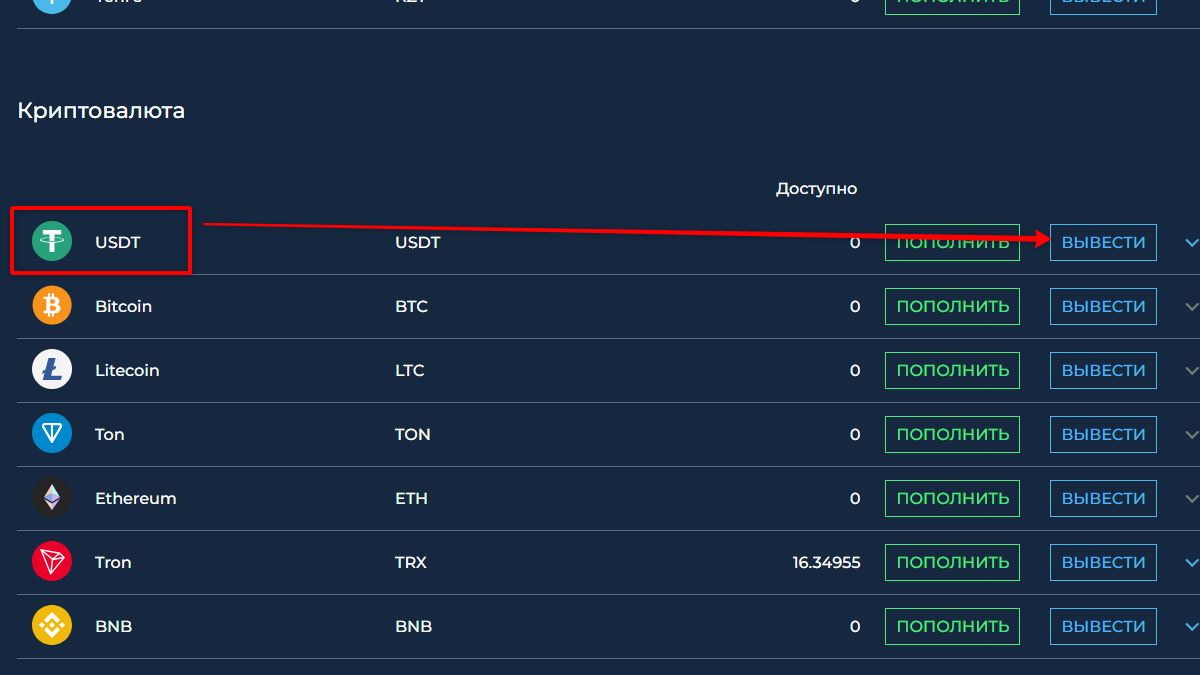
После обмена USDT появится в разделе «Кошелёк → Криптовалюта». Нажимаем «Вывести» напротив USDT:
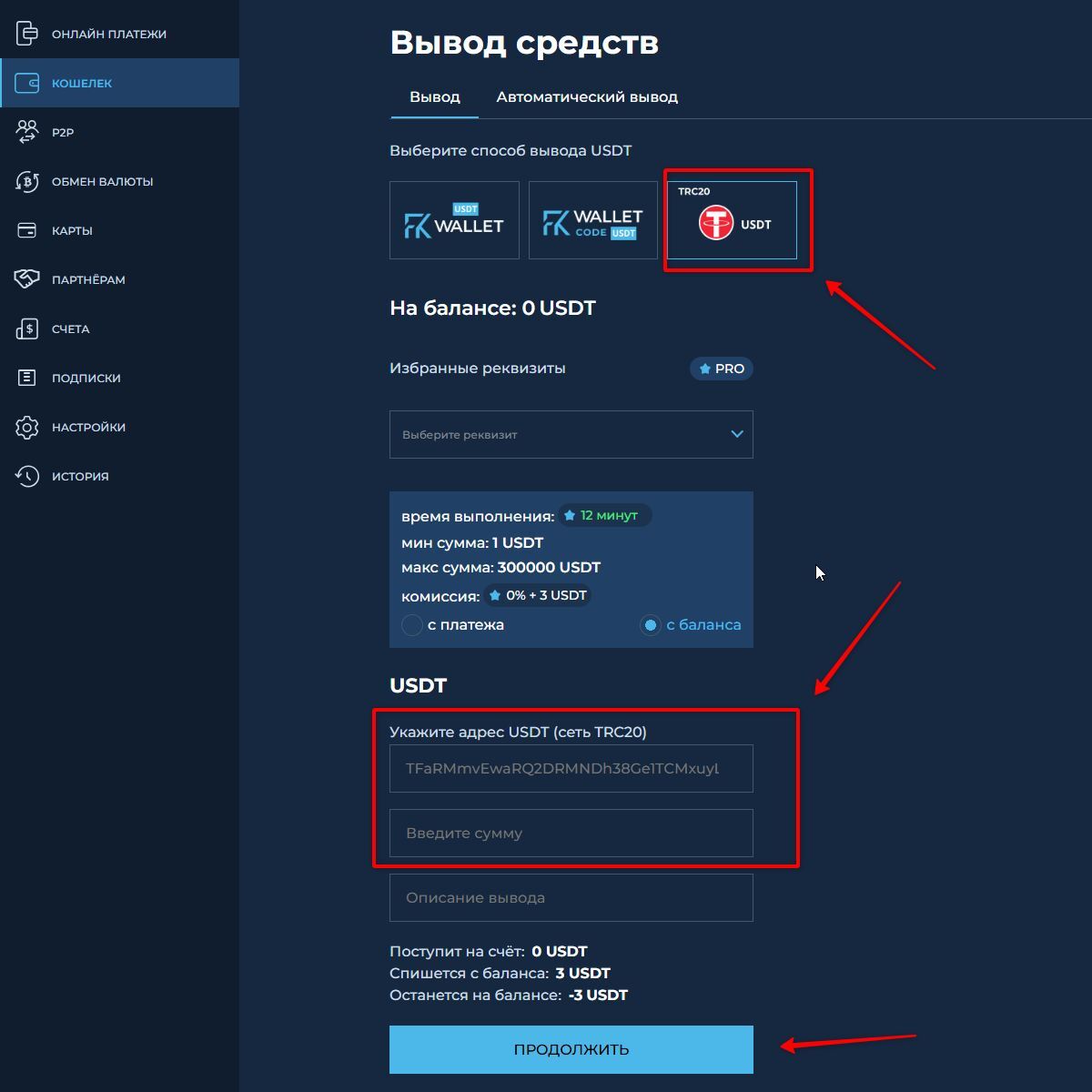
Выбираем сеть TRC20 (комиссия 0% + 3 USDT) и вставляем USDT-адрес от mirocard.com. Где взять адрес — читайте следующий шаг:
Шаг 4. Получение USDT-адреса в mirocard.com
Регистрируемся на mirocard.com. На главной странице нажимаем «Пополнить». В открывшейся панели выбираем монету USDT и сеть Tron (TRC20). Получаем адрес для пополнения:
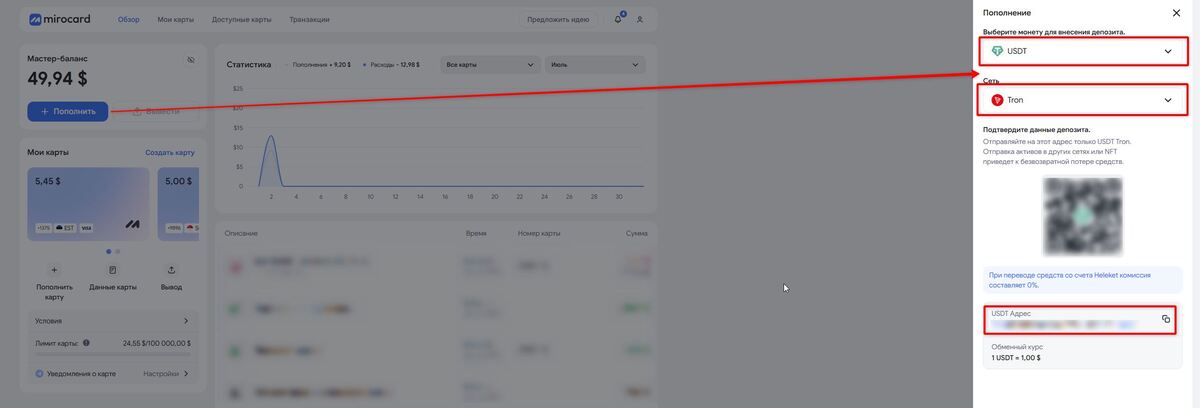
Копируем USDT-адрес и вставляем его в форму вывода FKWallet (шаг выше). Минимальное пополнение — 1 USDT. Средства поступают в течение 5–15 минут.
Шаг 5. Выпуск карты для подписок
После пополнения баланса переходим в раздел «Доступные карты». Выбираем категорию «Карты для подписок» — именно этот тип подходит для Netflix, Spotify и других стриминговых сервисов. Стоимость выпуска — 10,00 $, комиссия на пополнение — 4%:
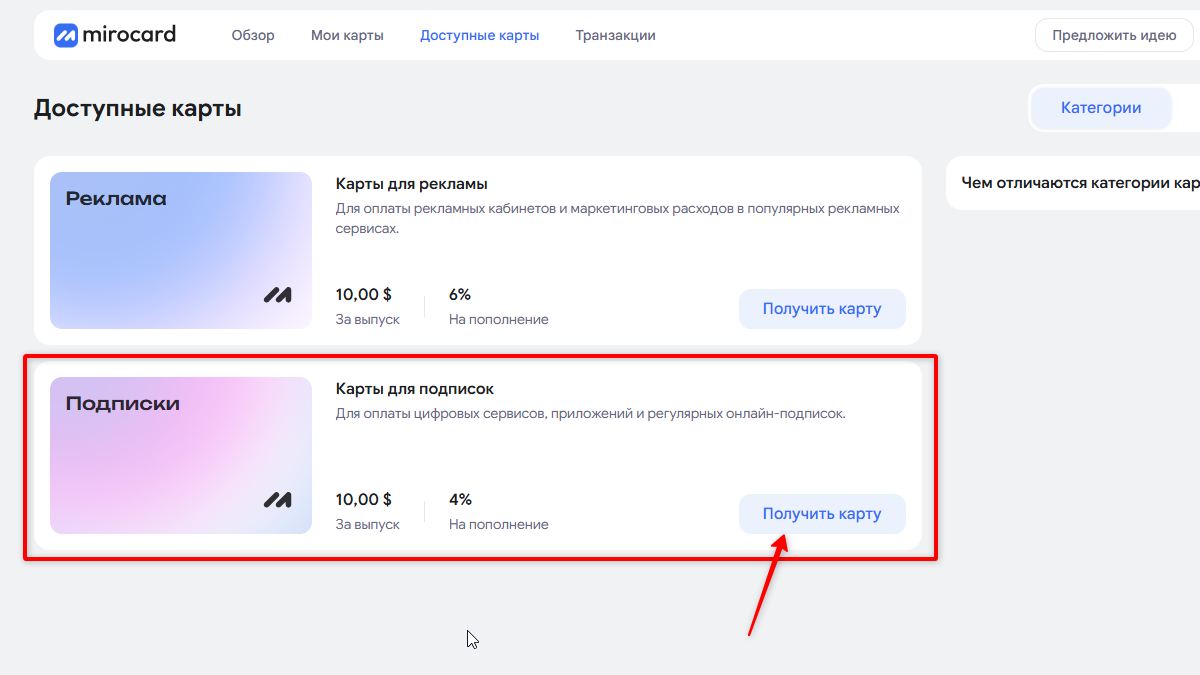
Нажимаем «Получить карту». Выбираем страну SGP (Сингапур) — именно она хорошо работает с Netflix. Требуется базовая верификация KYC (имя, загрузка документа). После прохождения верификации указываем начальный баланс и оплачиваем:
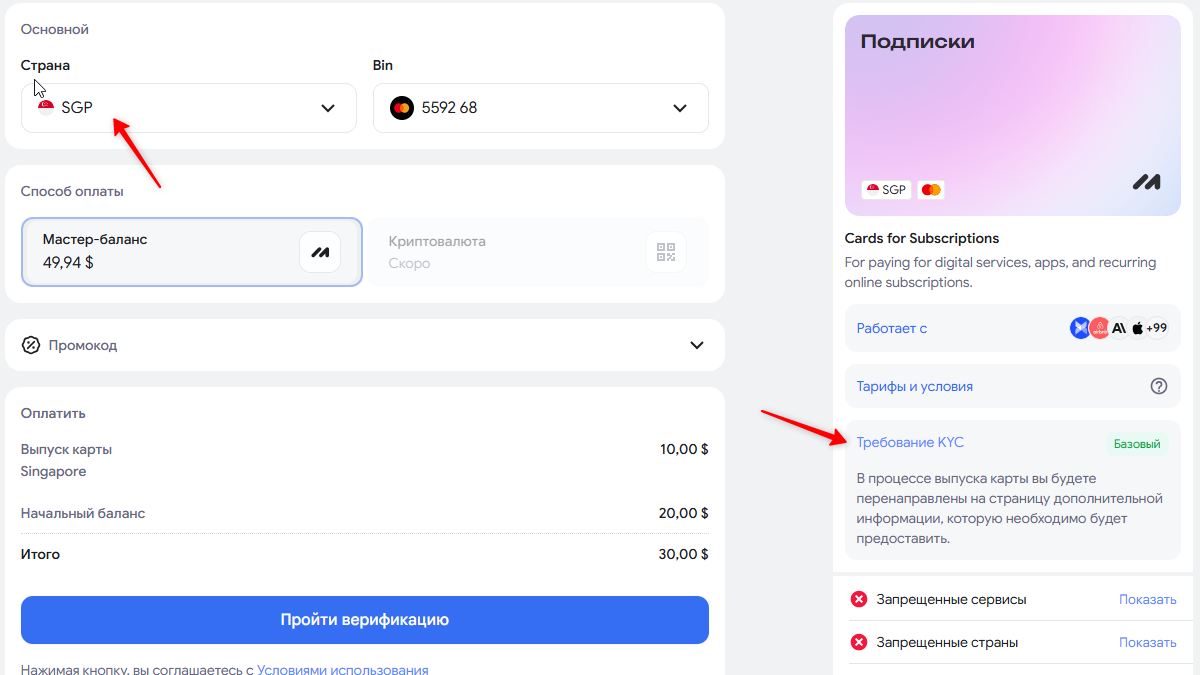
Итоговая стоимость при заказе с начальным балансом 20 $: выпуск 10 $ + 20 $ = 30 $. Карта готова к использованию сразу после оплаты.
Шаг 6. Оплата подписки Netflix
Переходим на сайт Netflix, выбираем тариф и вводим данные карты mirocard. Транзакция выглядит так — NETFLIX INTERNATIONAL Amsterdam NLD, списание в евро по курсу Mastercard:
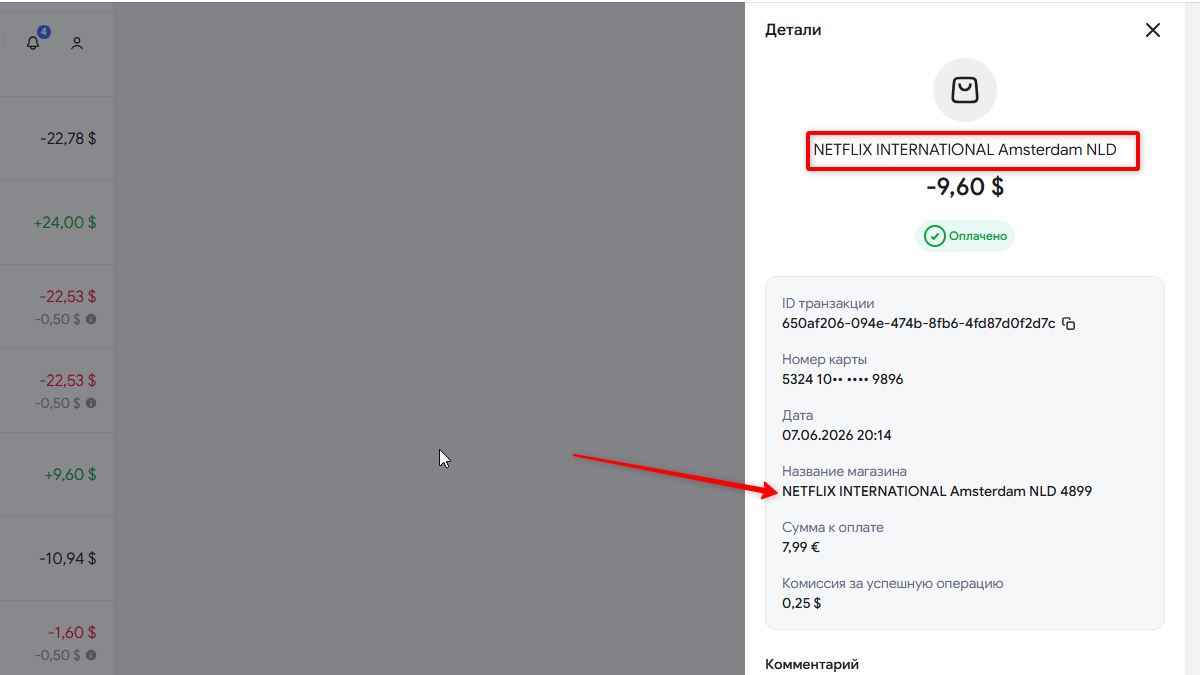
Подписка в нидерландском регионе Netflix обходится дешевле, чем в ряде других стран. Стоимость стандартного тарифа — около 7,99 € в месяц (~750 ₽ по текущему курсу).
Итог
Полная схема работает так:
- Покупаете VPS на gohost.kz (~680 ₽/мес)
- Настраиваете SmartDNS по инструкции выше — 30 минут
- Прописываете IP сервера как DNS на всех устройствах дома
- Пополняете FKWallet рублями через СБП, меняете на USDT
- Переводите USDT на mirocard.com, выпускаете сингапурскую карту (10 $)
- Оплачиваете подписку Netflix — ~7,99 €/мес
Суммарные затраты в первый месяц: ~680 ₽ (VPS) + ~900 ₽ (выпуск карты) + ~750 ₽ (Netflix) ≈ 2 300 ₽. Со второго месяца — только VPS и Netflix, около 1 430 ₽/мес.